
Die Nachbereitung ist ähnlich aufgebaut wie die Durchführung, siehe Fragen/ Anforderungen. Im Tabellenkopf lassen sich die Sprache einstellen sowie die Fragenliste durchsuchen, sortieren und filtern.
Alle zuvor notierten Feststellungen werden hier aufgelistet. Die voreingestellte Sortierung erfolgt anhand der Schwere der Feststellungen.
Neu hinzugekommen ist die Funktion Maßnahmenvorgänge hinzuzufügen. Diese lassen sich in der AuditCloud vollständig bearbeiten und verfolgen. Dazu mehr unter dem Kapitel
Maßnahmenbearbeitung.
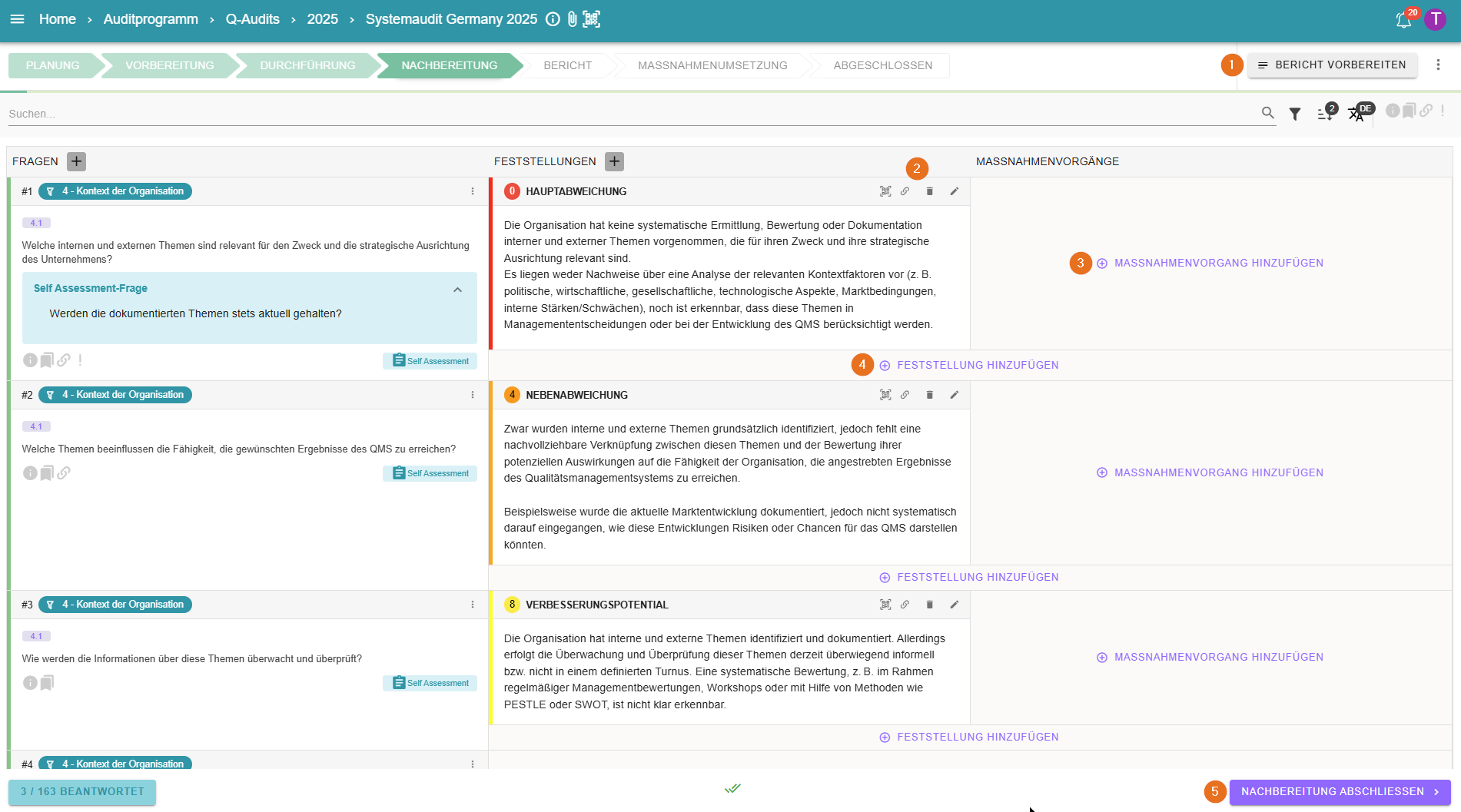
1 - Bericht vorbereiten
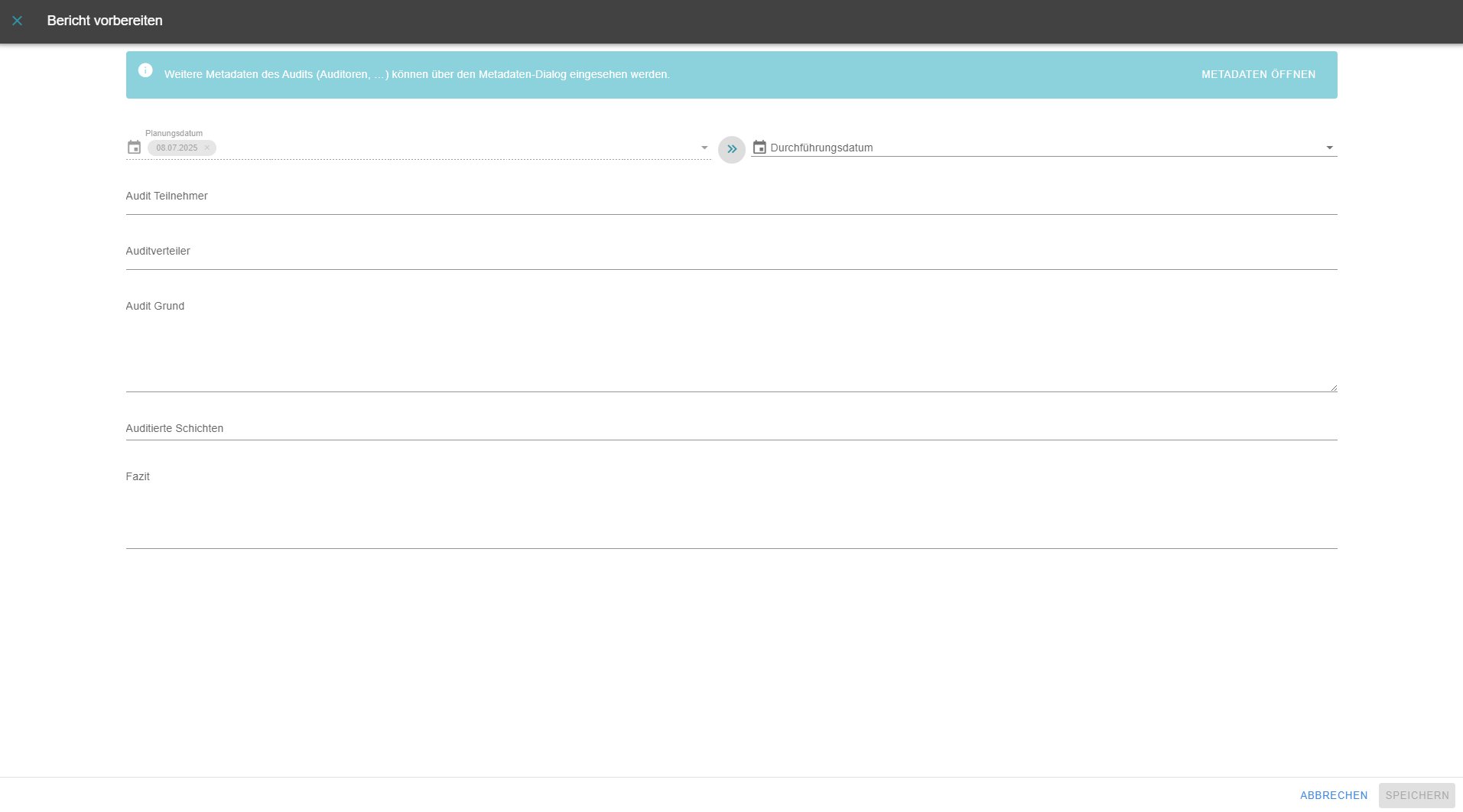
Für den nächsten Schritt „Bericht“ können noch weitere Daten hinterlegt werden. Beispielsweise ein Fazit oder die teilnehmenden Personen sowie ein Auditverteiler. Weiteres finden Sie im Kapitel
Audit Bericht. Dies ist auch für den Abschluss der Nachbereitung vonnöten.
2 - Feststellungen bearbeiten und löschen
Bestehende Feststellungen können Sie entweder über die Tonne löschen oder mit dem Stift bearbeiten. Nach einem Klick auf den Stift öffnet sich der Ihnen bekannte Feststellungseditor. Über das Verlinkungssymbol können Feststellungen bewegt werden, um diese einer anderen Anforderung zuzuteilen, falls notwendig.
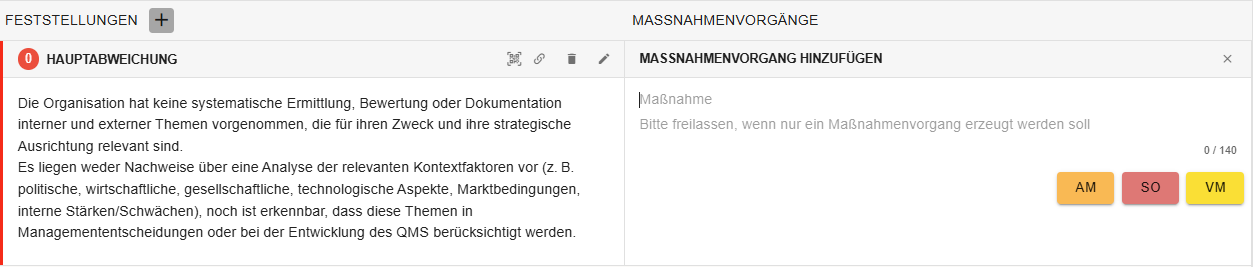
3.1 - Maßnahmenvorgänge hinzufügen
In der AuditCloud wird standardmäßig zwischen Sofort- Vorbeuge- und Abstellmaßnahmen unterschieden. Sofortmaßnahmen haben einen kürzen Workflow. Die eigentliche Durchführung einer Maßnahme erfolgt im Schritt Maßnahmenbearbeitung. Dort wird auch der Workflow genauer beschrieben. Abweichend davon können die Workflows auch anders bezeichnet sein.
3.2 - Maßnahmenrichtlinien
Bei Abweichungen können auf Anfrage hin Maßnahmenrichtlinien hinterlegt werden. Das bedeutet, dass Maßnahmen anzulegen sind, sofern eine bestimmte Abweichung dokumentiert wurde. Maßnahmen können dann automatisch erstellt werden.
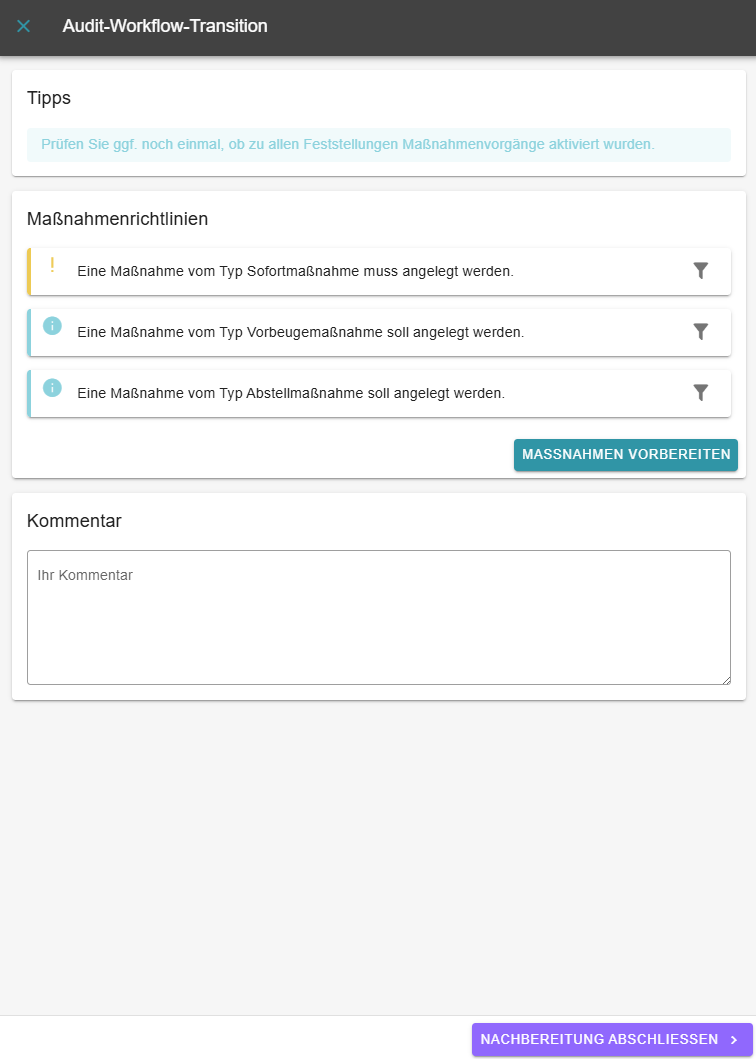
Wir unterscheiden zwischen “empfohlenen” und “erforderlichen” Maßnahmen. Empfohlene Maßnahmen sind durch ein “orangenes i” gekennzeichnet, während erforderliche Maßnahmen ein rotes Ausrufezeichen repräsentieren.
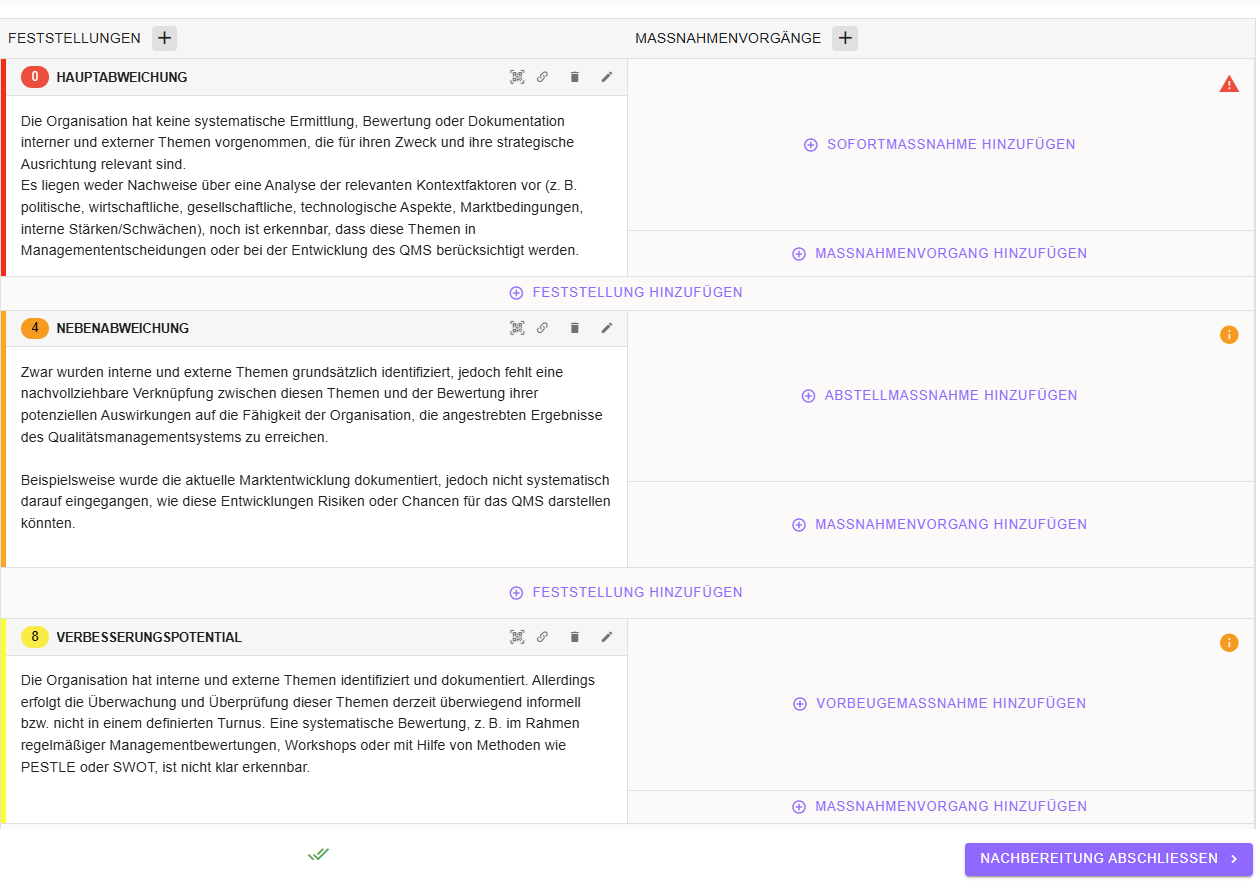
Egal ob es sich um eine Sofort-, Abstell-, oder Vorbeugemaßnahme handelt, für jeden Feststellungstypen kann eingestellt werden, ob diese jeweils erwünscht oder erforderlich sind, um ein Audit abzuschließen.
Dies geschieht in der Richtliniendurchsetzung, in der zwischen blockierend und nicht blockierend unterschieden werden kann. Bei blockierender Richtliniendurchsetzung kann die Audit Nachbereitung nicht abgeschlossen werden, bis alle erforderlichen Maßnahmen angelegt wurden. Empfohlene Maßnahmen sind nicht zwingend nötig.
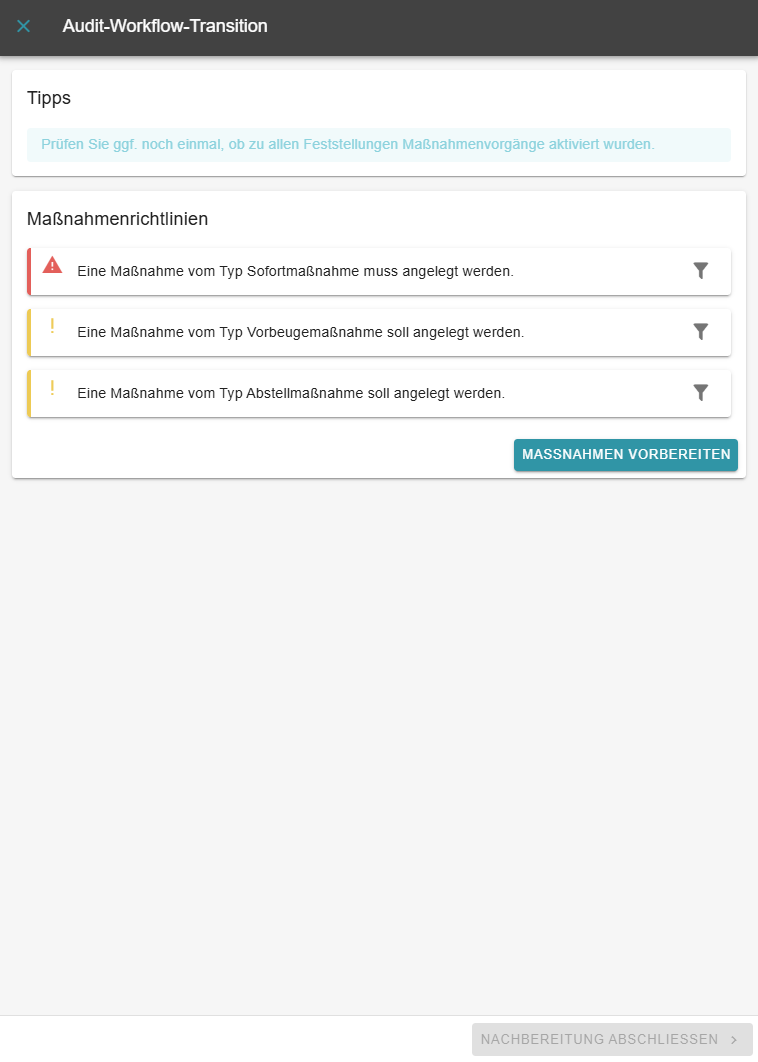
Bei nicht blockierender Richtliniendurchsetzung werden Ihnen die Maßnahmen zwar angezeigt, Sie können aber auch ohne Anlegung dieser die Nachbereitung abschließen:
Mit Klicken auf den Button “Maßnahmen vorbereiten” öffnet sich ein neues Fenster, in dem Sie die entsprechenden Maßnahmen anlegen können:
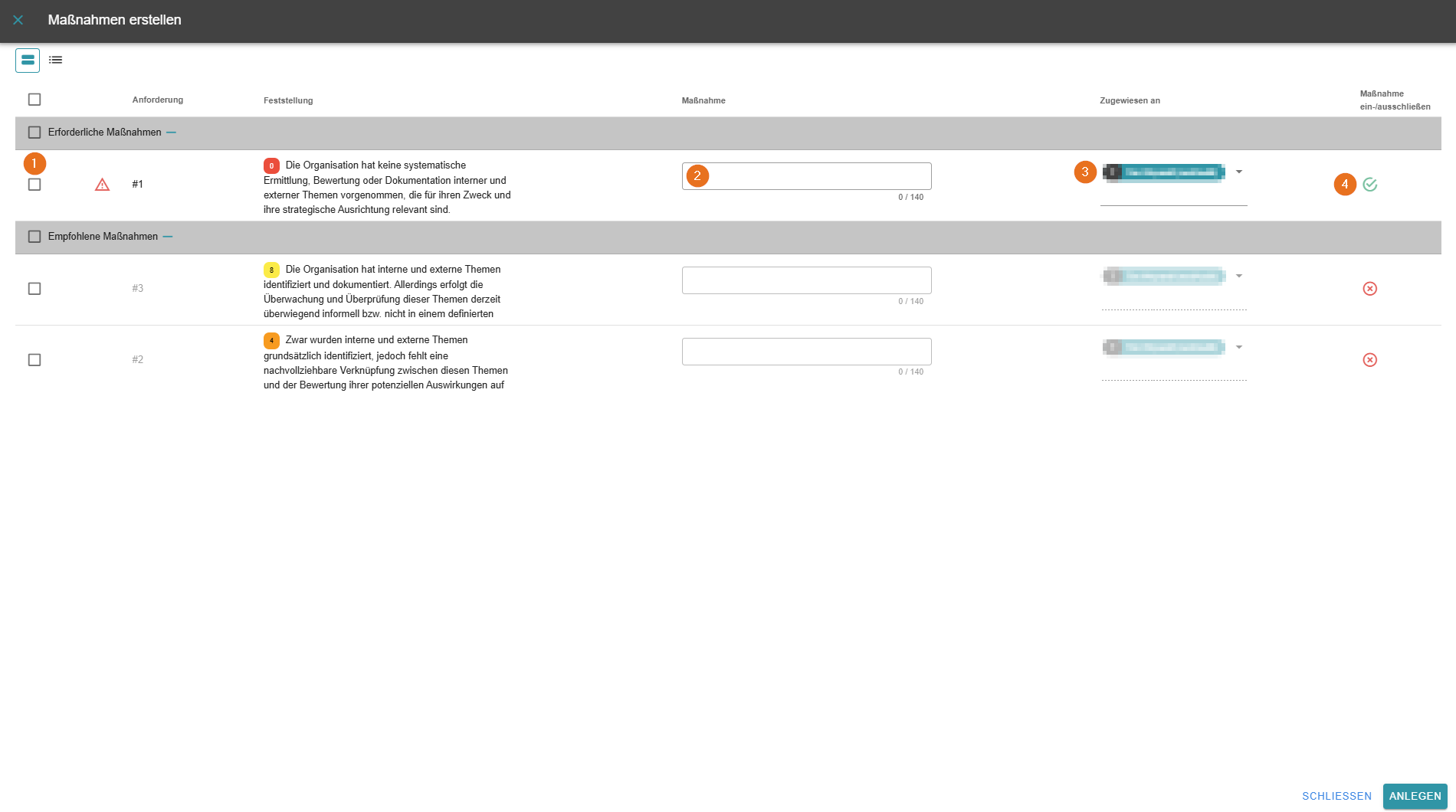
1 - Maßnahmen Ein- oder Ausschließen
Durch Klicken auf das Kästchen links neben den Feststellungen können einzelne, oder auch alle Maßnahmen der Kategorien “Erforderlich” oder “Empfohlen”, ein- bzw. ausgeschlossen werden. Dafür muss in der erscheinenden Leiste auf “Einschließen” bzw. “Ausschließen” geklickt werden.
2 - Maßnahme erstellen
In diesem Feld kann bei allen eingeschlossenen Maßnahmen der entsprechende Text eingetragen werden.
3 - Maßnahmenverantwortlichen und Fälligkeitsdatum eintragen
Als Maßnahmenverantwortlicher können alle AuditCloud-Nutzer eingetragen werden. Sie können demnach bei Erstellung der Maßnahmen die Maßnahmen zuweisen. Zudem ist eine schnelle Eintragung des Fälligkeitsdatum möglich.

4 - Maßnahmen Ein- oder Ausschließen
Die Funktionen gleichen hier denen aus 1 - Maßnahmen Ein- und Ausschließen, mit dem kleinen Unterschied, dass hier die Änderungen nicht über die Leiste durchgeführt werden, sondern direkt durch Klicken des Pfeils/ des Kreuzes.
4 - Feststellungen hinzufügen
Falls Ihnen in der Nachbereitung noch etwas Weiteres ein- oder auffällt, können Sie es einfach notieren.
5 - Nachbereitung abschließen
Schließen Sie die Nachbereitung über den lila Button ab.