
Login-Prozess
Wurden Sie zur externen Bearbeitung von Maßnahmen oder einem Self-Assessment zugelassen, erhalten Sie per E-Mail eine Benachrichtigung mit allen nötigen Informationen.
Das AuditCloud-Portal mit der Maßnahmenbearbeitung kann nun über einen Direkt-Link in der E-Mail oder den Zugangslink/ den QR-Code in der AuditCloud erreicht werden:
Für eine ausführlichere Einführung in das Thema Maßnahmenbearbeitung, spielen Sie gerne das Video ab.
Maßnahmenbearbeitung durchführen
Nachdem Sie den Login-Prozess vollständig durchlaufen haben, ist es nun möglich, die Maßnahmen zu bearbeiten.

1 - Sprache ändern
An dieser Stelle können Sie zwischen deutscher und englischer Sprache wechseln.
2 - Maßnahmen durchsuchen und filtern
Maßnahmen können über das Textfeld oder per Filter gesucht werden. Filter umfassen zum Beispiel den Autor, Maßnahmentypen, Feststellungstypen und mehr.
3 - Maßnahmen nach ID filtern
Durch Klicken auf “ID” in der obersten Spalte können die Maßnahmen nach Ihrer ID auf- oder absteigend sortiert werden.
4 - Maßnahmenumsetzung starten
Der Workflow von Maßnahmen variiert in Abhängigkeit des Maßnahmenvorgangs. Eine Sofortmaßnahme erfordert zum Beispiel keine Ursachenanalyse sondern erfordert eine direkte Umsetzung. Dies ist sowohl in der Ursachen- und Maßnahmenbeschreibung, als auch im Maßnahmenstatus ersichtlich. Sobald ein rotes Warndreieck neben einer Feststellung erscheint, handelt es sich hierbei um eine Sofortmaßnahme.
Durch Klicken auf eine der Maßnahmen öffnet sich der Maßnahmeneditor zur Bearbeitung:
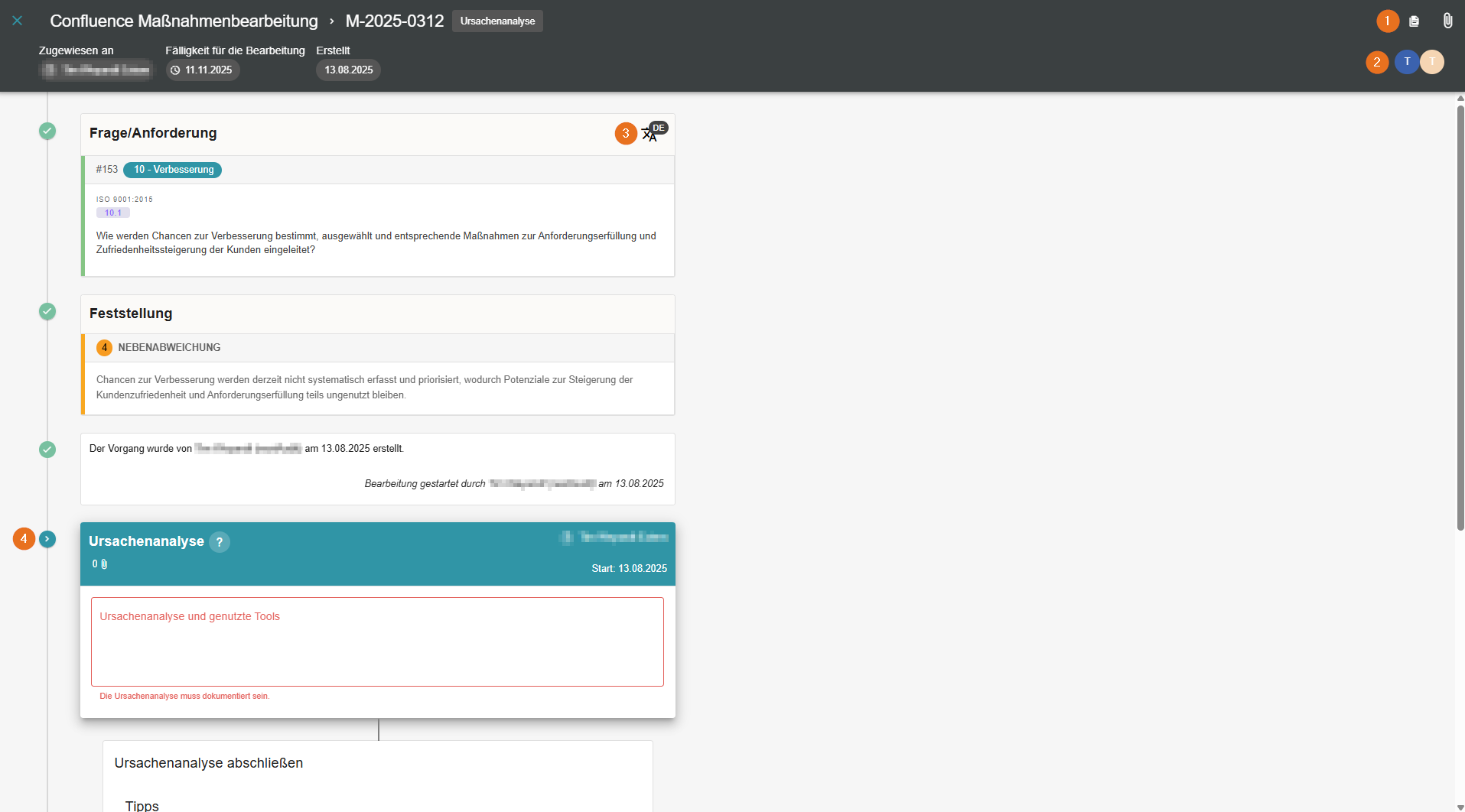
1 - Maßnahmen-Log und Maßnahmenvorgangs-Anhänge
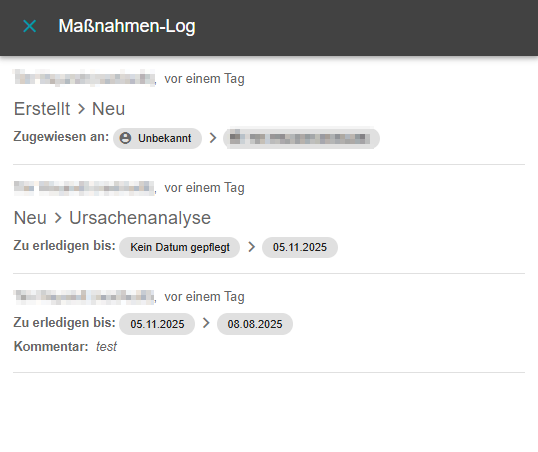
Im Maßnahmen-Log wird jeder Schritt erfasst und festgehalten. So kann überprüft werden wer, zu welchem Zeitpunkt, welche Änderungen oder Bearbeitungen vorgenommen hat:
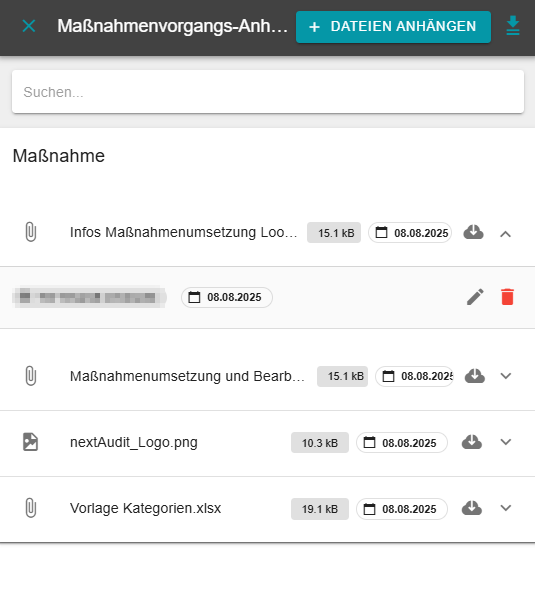
In den Maßnahmenvorgangs-Anhängen werden alle Anhänge gebündelt aufgelistet. Über die Wolke rechts neben dem Hochlade-Datum, können alle Anhänge heruntergeladen werden. Ein Klick auf die Datei öffnet eine weitere Leiste, in der der Uploader zu sehen ist. Dort kann die Datei auch gelöscht, oder mit einem Kommentar versehen werden.
Der Button “Dateien anhängen” ermöglicht das Hinzufügen weiterer Daten.
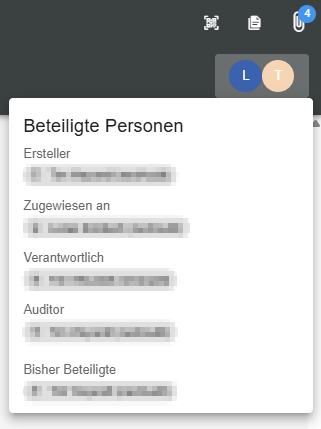
2 - Beteiligte Personen anzeigen
Durch Klicken auf das Symbol unter dem Maßnahmen-Log öffnet sich eine Übersicht zu allen, an der Maßnahme beteiligten, Personen. Dazu zählen zum Beispiel der Ersteller, der Auditor und der Maßnahmenverantwortliche:
3 - Sprache ändern
Auch hier können Sie zwischen Deutsch und Englisch wechseln.
4 - Durchlaufen des Maßnahmenprozesses
Wenn Sie nach unten scrollen, werden Ihnen die nächsten Schritte im Maßnahmenprozess angezeigt. Sie sehen, welche Schritte noch ausstehen und wer diese aktuell durchführt:
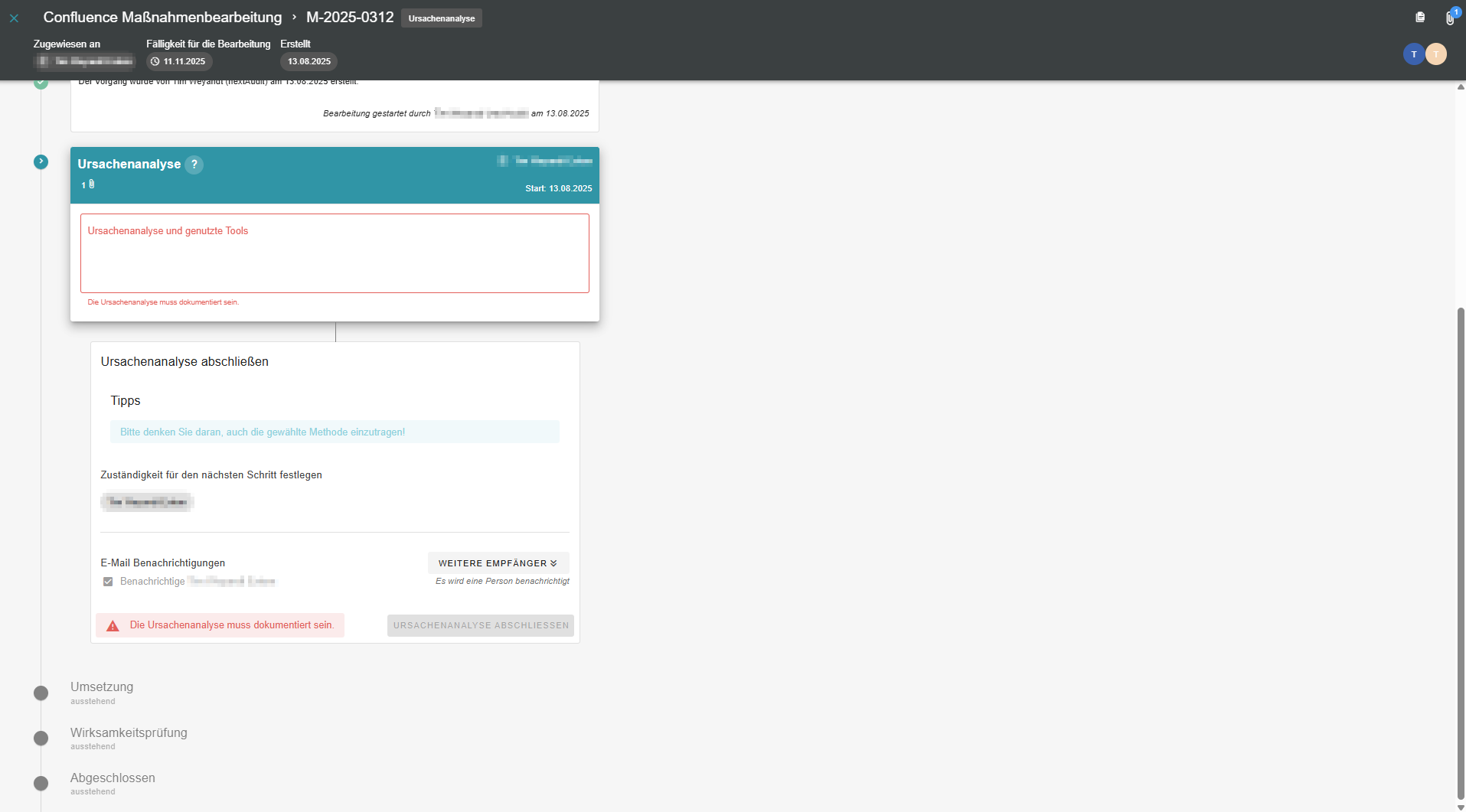
Den aktuellen Stand der entsprechenden Maßnahme sehen Sie auch im Dashboard der Maßnahmenbearbeitung.
Eine Abstellmaßnahme erfordert standardmäßig eine Ursachenanalyse, Umsetzung, und Wirksamkeitsprüfung. Eine Vorbeugemaßnahme beinhaltet einen Vorschlag (soll die Umsetzung abgelehnt oder gestartet werden), Umsetzung und eine Wirksamkeitsprüfung, während eine Sofortmaßnahme nur eine Umsetzung und die Wirksamkeitsprüfung beinhaltet
Generell ist jedem Schritt ein Freitextfeld zugeordnet, in dem Informationen festgehalten werden können. Nach Abschluss eines Schrittes werden automatisch E-Mails versendet. Es können auch weitere Empfänger benachrichtigt werden:
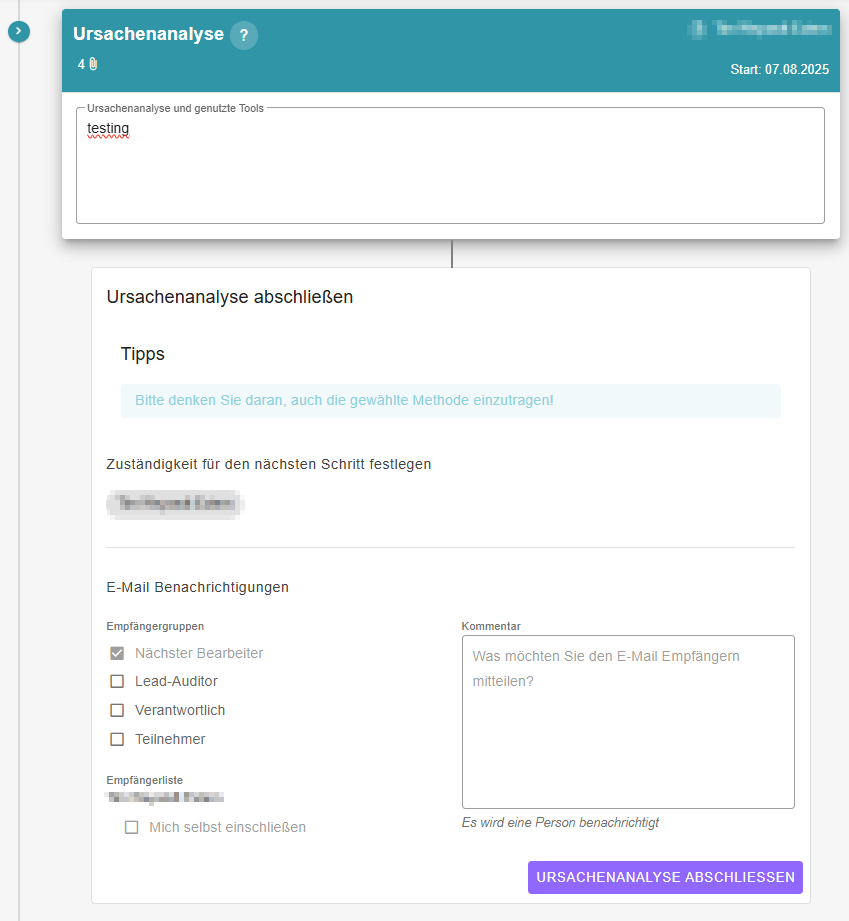
Mit Klicken auf “…Abschließen” wird der jeweilige Schritt beendet.
5 - Ursachen- und Maßnahmenbeschreibung
Wie bereits angeschnitten, sind abhängig vom Maßnahmenvorgang unterschiedliche Schritte vonnöten. Sobald die Maßnahmen die entsprechenden Schritte/ den Status durchlaufen haben, werden die Ergebnisse in diesen Spalten angezeigt.
6 - Maßnahmenstatus
Hier ist der Status erkennbar, in dem sich die Maßnahme momentan befindet, bzw., inwieweit die Bearbeitung dieser bereits fortgeschritten ist.
7 - Fälligkeitsdatum einer Maßnahme
Das „Zu erledigen bis“-Datum zeigt an, wie viel Zeit noch übrig ist, bevor die Maßnahme umgesetzt sein muss. Zusätzlich ist eine farbliche Unterstützung integriert. Überfällige Maßnahmen werden rot markiert. Zusätzlich sind die Maßnahmen mit einer Angabe versehen, welche anzeigt, ob sie bereits fällig sind. Bald fällige Maßnahmen sind orange hervorgehoben. Alle weiteren Maßnahmen, welche planmäßig verlaufen, werden in grün angezeigt.
8 - Maßnahmenverantwortlicher
In dieser Spalte wird der Nutzer angezeigt, dem die Maßnahme zugewiesen wurde.