
Login-Prozess
Wurden Sie zur externen Bearbeitung von Maßnahmen oder einem Self-Assessment zugelassen, erhalten Sie per E-Mail eine Benachrichtigung mit allen nötigen Informationen.
Das AuditCloud-Portal mit dem Self-Assessment kann nun über einen Direkt-Link in der E-Mail oder den Zugangslink in der AuditCloud erreicht werden:
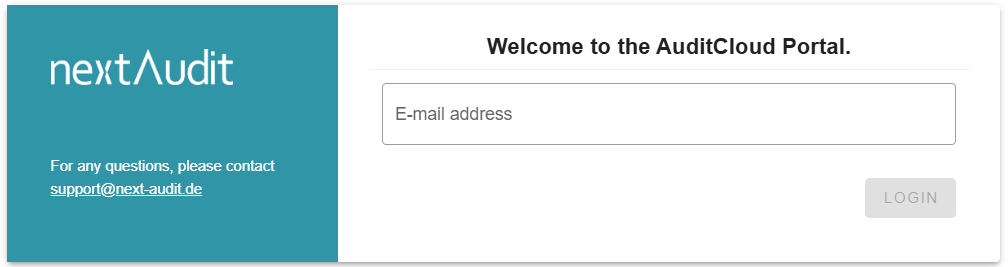
Für eine ausführlichere Einführung in das Thema Self-Assessment, spielen Sie gerne das Video ab.
Self-Assessment durchführen
Nachdem Sie den Login-Prozess vollständig durchlaufen haben, ist es nun möglich, das Self-Assessment zu bearbeiten.
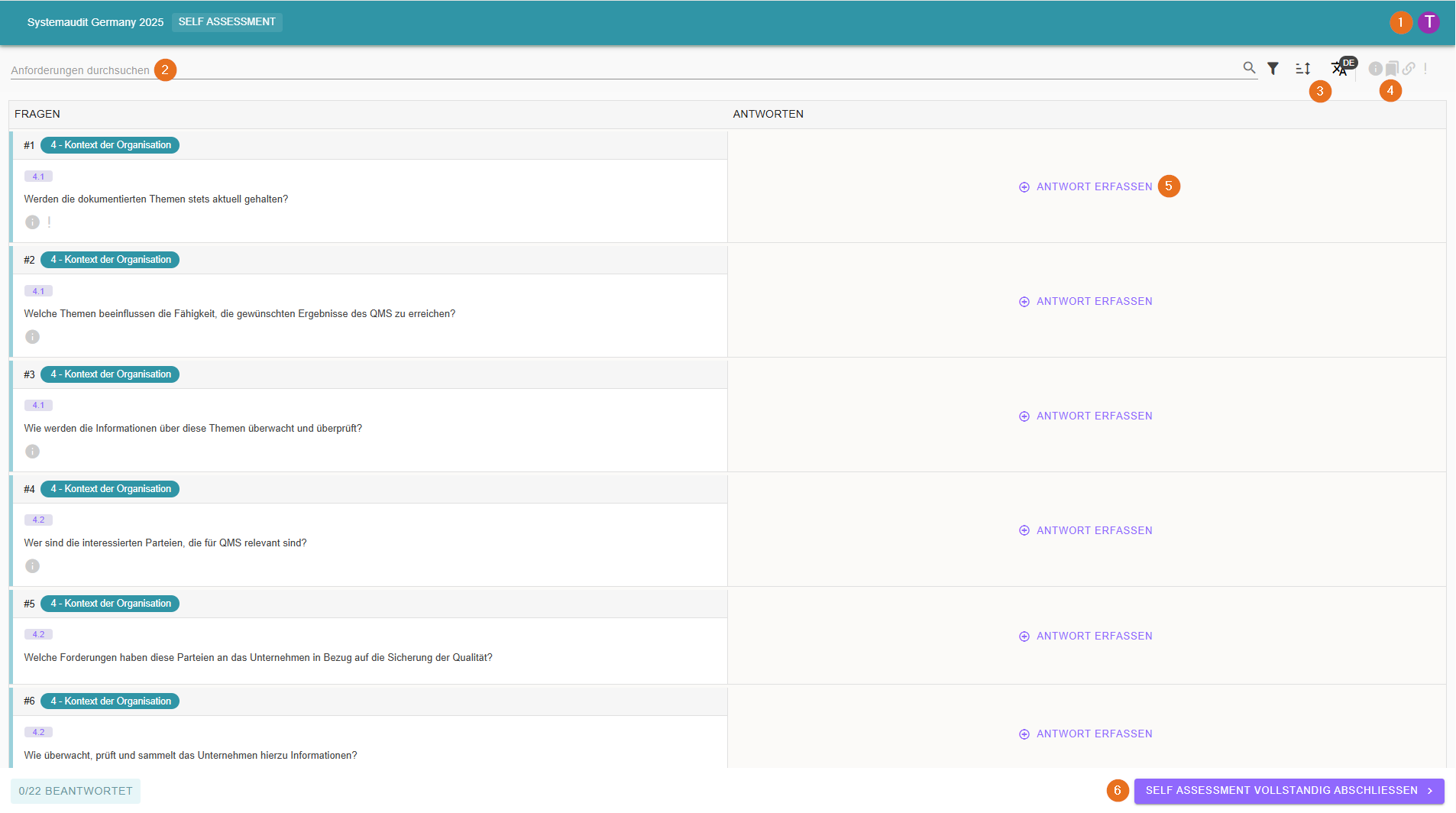
1 - Sprache wechseln
Bei mehrsprachigen Fragenlisten (Deutsch und Englisch) können Sie über Ihren Avatar die Sprache ändern.
2 - Anforderungen durchsuchen
Hier lassen sich alle dem Self-Assessment hinzugefügten Fragen durchsuchen.
3 - Filtern und sortieren
Während des Self-Assessments lassen sich ebenfalls Anpassungen bei der Sortierung oder beim Filtern vornehmen.
4 - Bulk-Anzeige von Zusatzinformationen
Hier lassen sich zusätzliche Informationen wie Tags, Hinweise, erforderliche Nachweise oder Links für alle Fragen gleichzeitig anzeigen oder ausblenden.
5 - Antwort erfassen
Einer Antwort können im Self-Assessment Bild- und Tondateien sowie alle weiteren Dateitypen angehängt werden.
Vergessen Sie nicht über den Speichern-Button ihre Antwort abzuspeichern. Mit Abspeichern wird die Antwort direkt im Audit angezeigt.
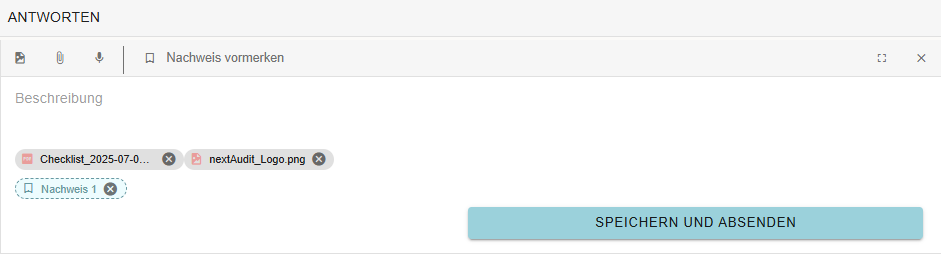
Mit „Nachweis vermerken“ können Sie einen Nachweis an Ihre Antwort anhängen. Dieser lässt sich danach einfach umbenennen, indem Sie auf ihn klicken.
6 - Self-Assessment beenden
Schließen Sie das Self-Assessment ab, sobald Sie fertig sind.