Funktionsleiste nutzen | 2 Berichts Metadaten bearbeiten und Aktionsplan herunterladen
Der Audit Bericht umfasst eine Auflistung aller Feststellungen mit den dazugehörigen Maßnahmenvorschlägen.
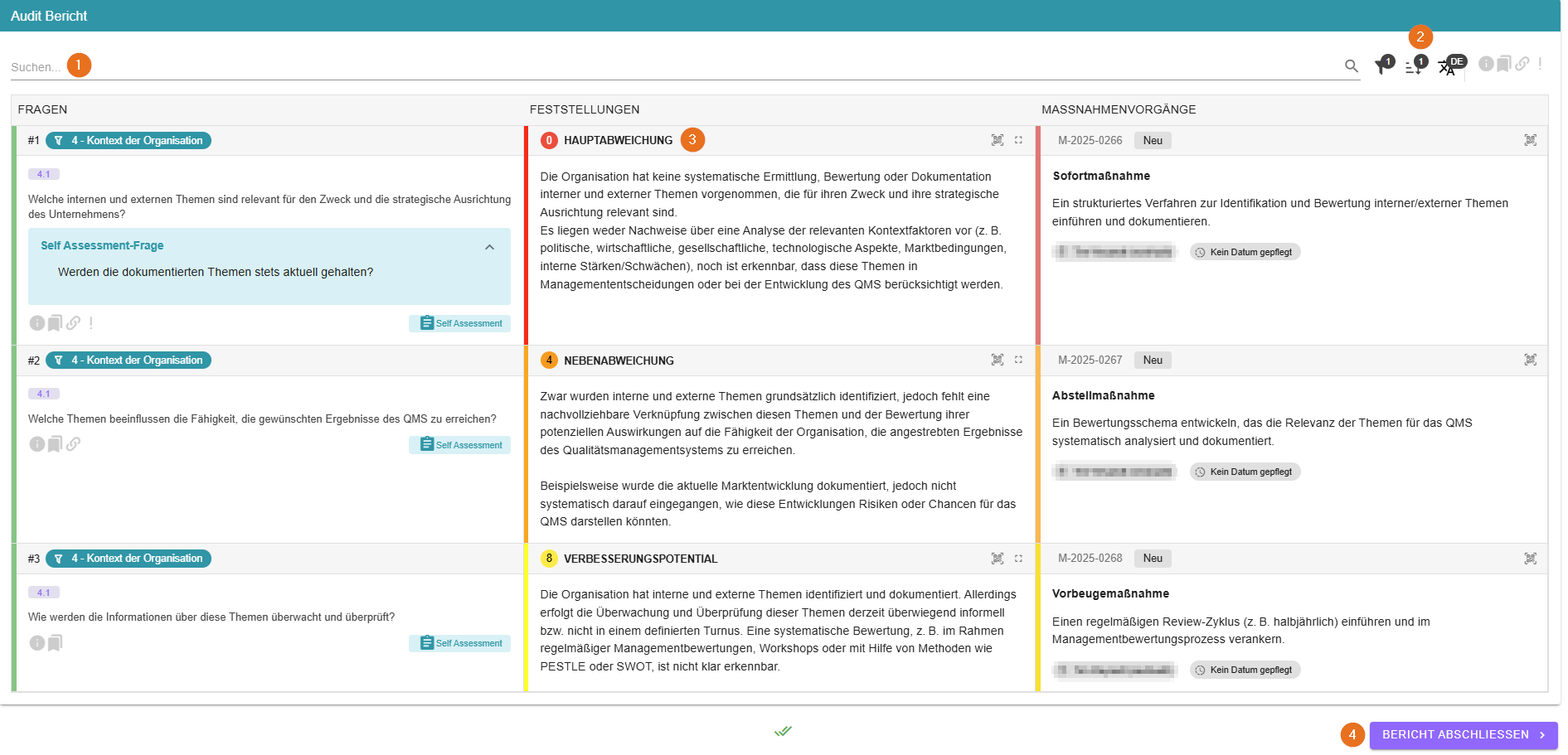
Während der Berichtsphase können am Maßnahmenvorschlag, der Verantwortlichkeit und dem Fälligkeitsdatum Änderungen vorgenommen werden.

1 - Anforderungen durchsuchen
Die richtigen Anforderungen lassen sich per Textsuche leicht finden. Mit Klicken auf die Leiste können Sie Ihren Text eintippen.
2 - Filtern, Sortieren und Weiteres
Sortieren, Filtern und Sprachänderungen haben immer dieselben Symbole und sollten Ihnen zum Beispiel aus der Audit Durchführung bekannt vorkommen. Mit den sich rechts daneben befindlichen Symbolen lassen sich verschiedene Informationen ein- und ausblenden.
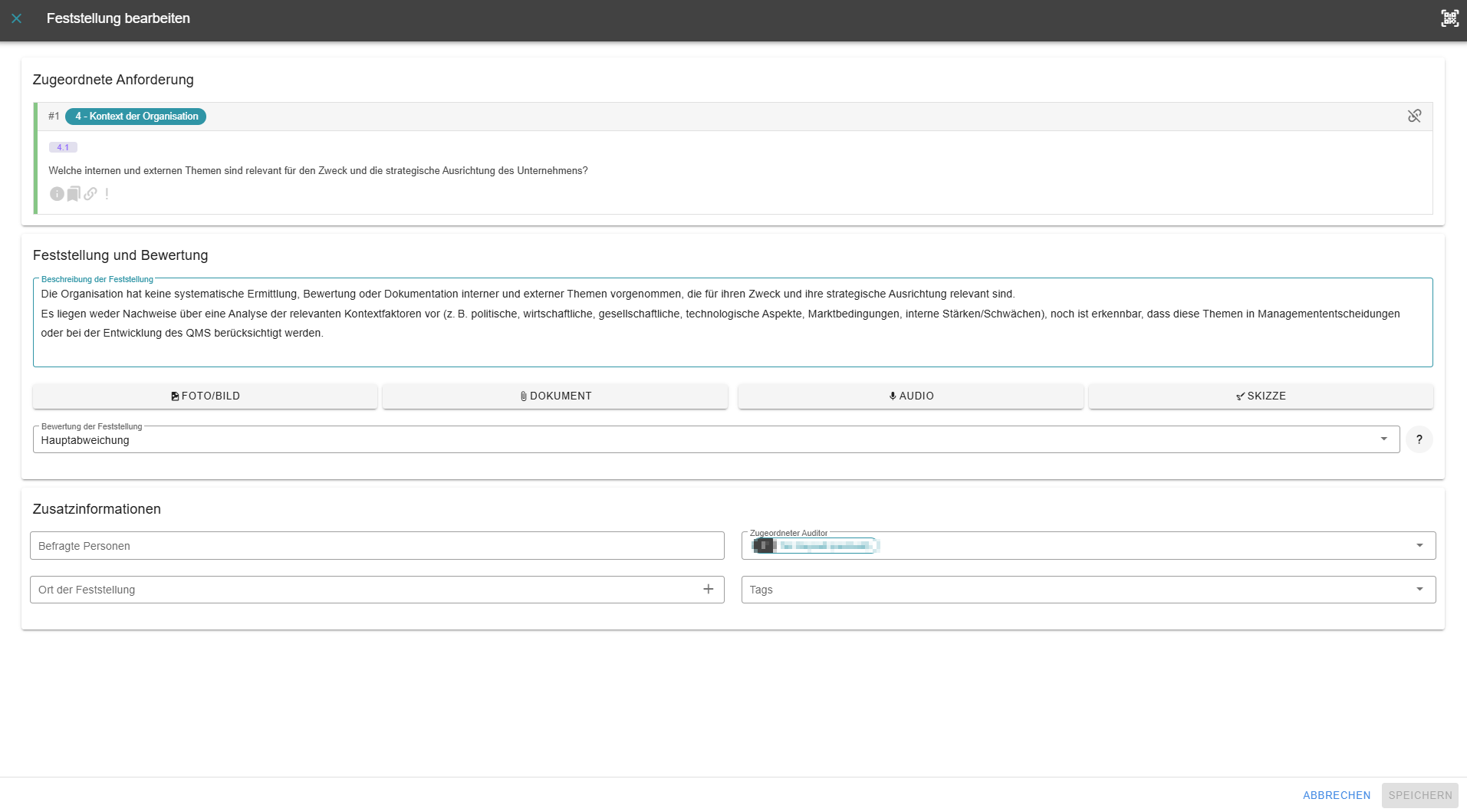
3 - Feststellungen bearbeiten
Bevor der Bericht vollständig abgeschlossen wird lassen sich durch Klicken auf die Texte Feststellungen ein letztes Mal bearbeiten:
4 - Bericht abschließen
Über den lila Button in der unteren rechten Ecke kann der Bericht nach letzten Bearbeitungen final geschlossen werden.
Hier sehen Sie nun das folgende Fenster:
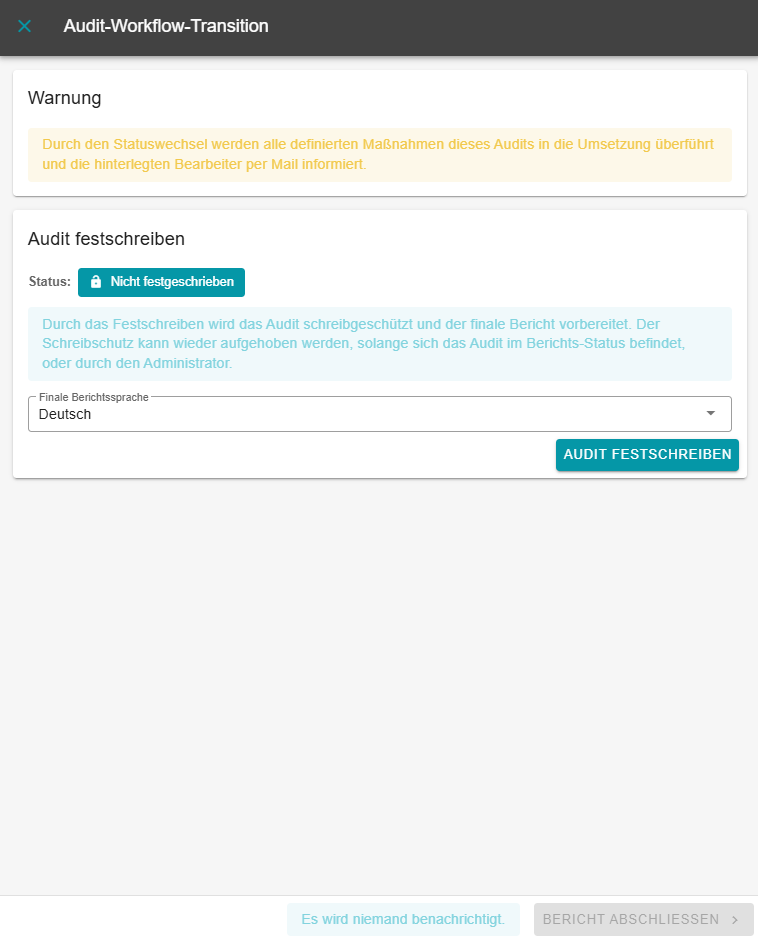
1 - Schreibschutz aktivieren
Um auf die Maßnahmenbearbeitung zugreifen zu können, müssen Sie zunächst den Schreibschutz des Berichts aktivieren. Nach dem Ändern der finalen Berichtssprache klicken Sie hierfür auf den Button “Schreibschutz aktivieren”. Sollten keine Unterschriften zum Abschließen des Audits erforderlich sein, können Sie unter dem Button “Audit festschreiben”, das Audit direkt festschreiben.
2 - Erforderliche Unterschriften einholen
Auf Anfrage kann ein zusätzliches Unterschriften-Gadget konfiguriert werden. Öffnen Sie für weitere Informationen bitte die Seite https://nextaudit.atlassian.net/wiki/spaces/hc/pages/edit-v2/369229825?draftShareId=a86b494c-9264-4e00-bc02-829c15bcc158. Dieses Gadget verhindert unter anderem, dass der Bericht vorzeitig abgeschlossen wird, bevor alle notwendigen Unterschriften eingeholt wurden:
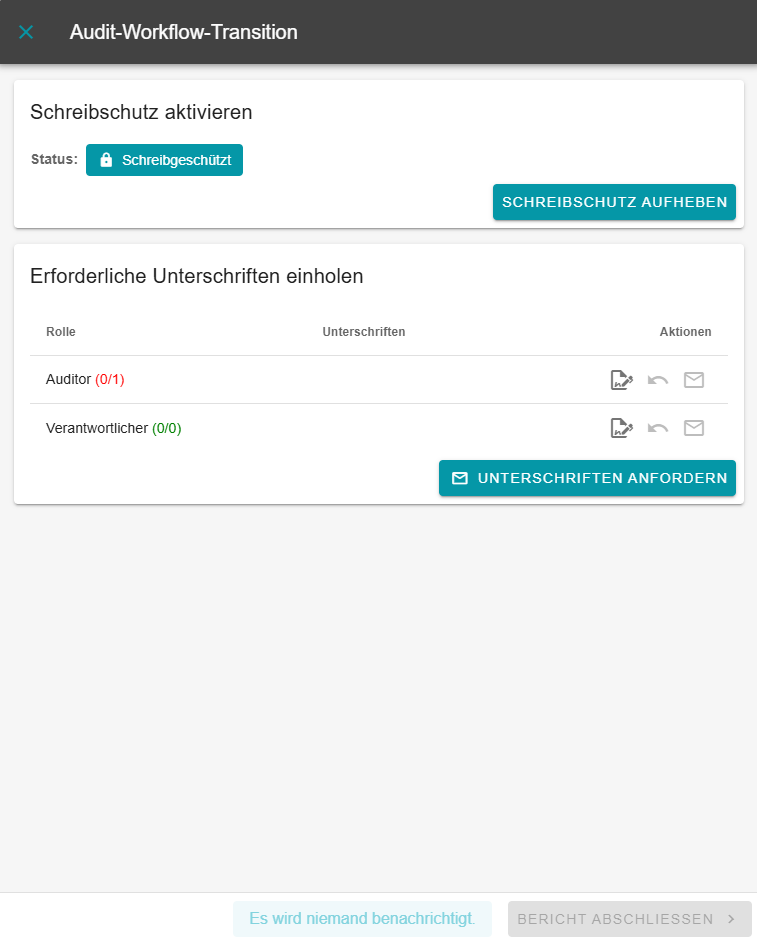
Alle Unterschriften sind auch in der PDF-Version des Berichts vorhanden. Wie Sie im obigen Bild sehen wurden bisher keine Unterschriften eingeholt. Die Unterschrift des Auditors ist in diesem Beispiel aber zwingend erforderlich, um den Bericht abzuschließen (in roter Schrift verdeutlicht). Die maßnahmenverantwortliche Person kann freiwillig unterschreiben.
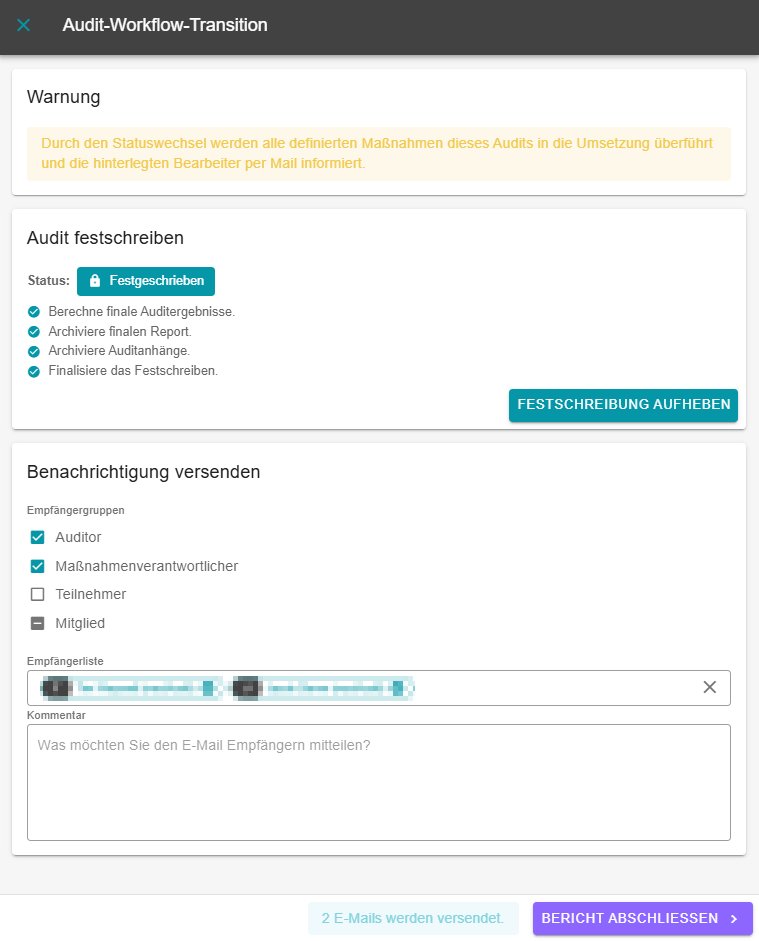
Wurden alle erforderlichen Unterschriften eingeholt, kann das Audit anschließend festgeschrieben werden:
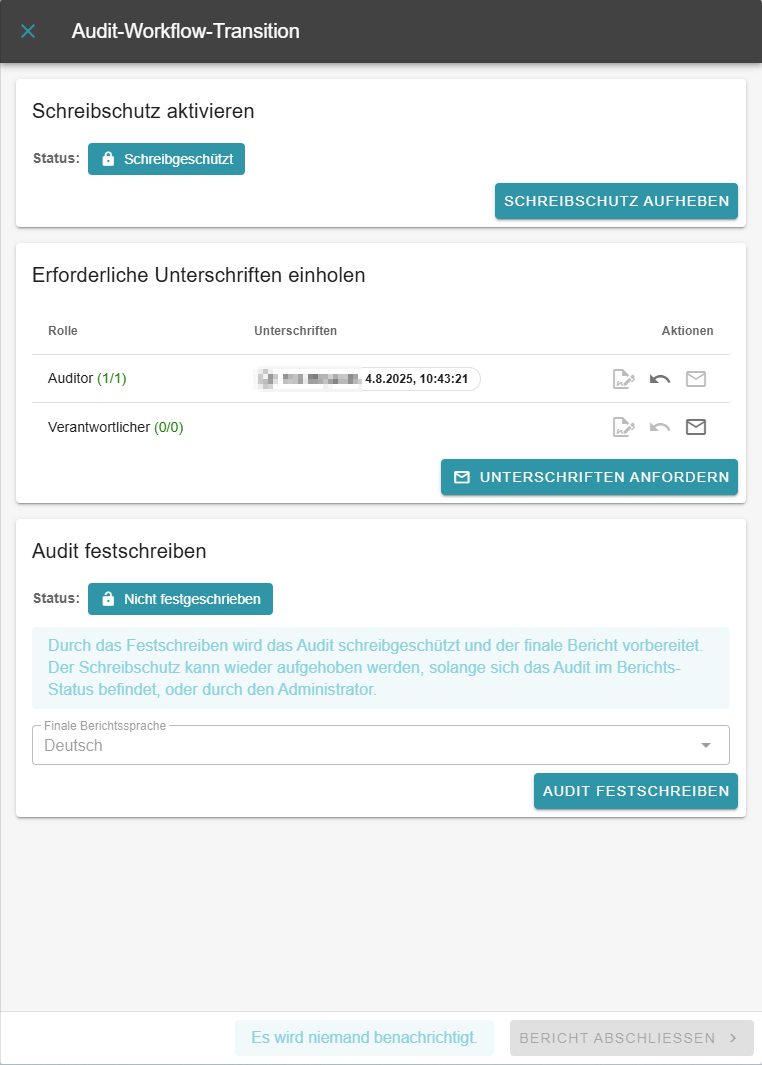
Wichtig: Die Festschreibung des Audits kann wieder aufgehoben werden. Dadurch werden aber ALLE Unterschriften entfernt.
3 - Benachrichtigungen einstellen
Nach der Festschreibung können Sie diese entweder ein letztes Mal vor der Maßnahmenbearbeitung aufheben, oder den Bericht abschließen und eine Nachricht an die festgelegten Empfängergruppen senden. Diese erhalten dann zusätzlich den Bericht als PDF-Datei per E-Mail. Es müssen aber keine Benachrichtigungen versendet werden, wenn der Bedarf nicht besteht.