Nutzen der Unterschriften
Unterschriften dienen dazu, das vorzeitige Abschließen des Berichts zu verhindern, sofern nicht alle erforderlichen Unterschriften eingeholt wurden. Auditberichte können somit nur nach vollständiger Freigabe verschickt werden.
Die Unterschriften welche sie hinterlegen, können je nach Einstellung, anschließend in der PDF des Berichts angezeigt werden.
1 - Unterschriften hinterlegen
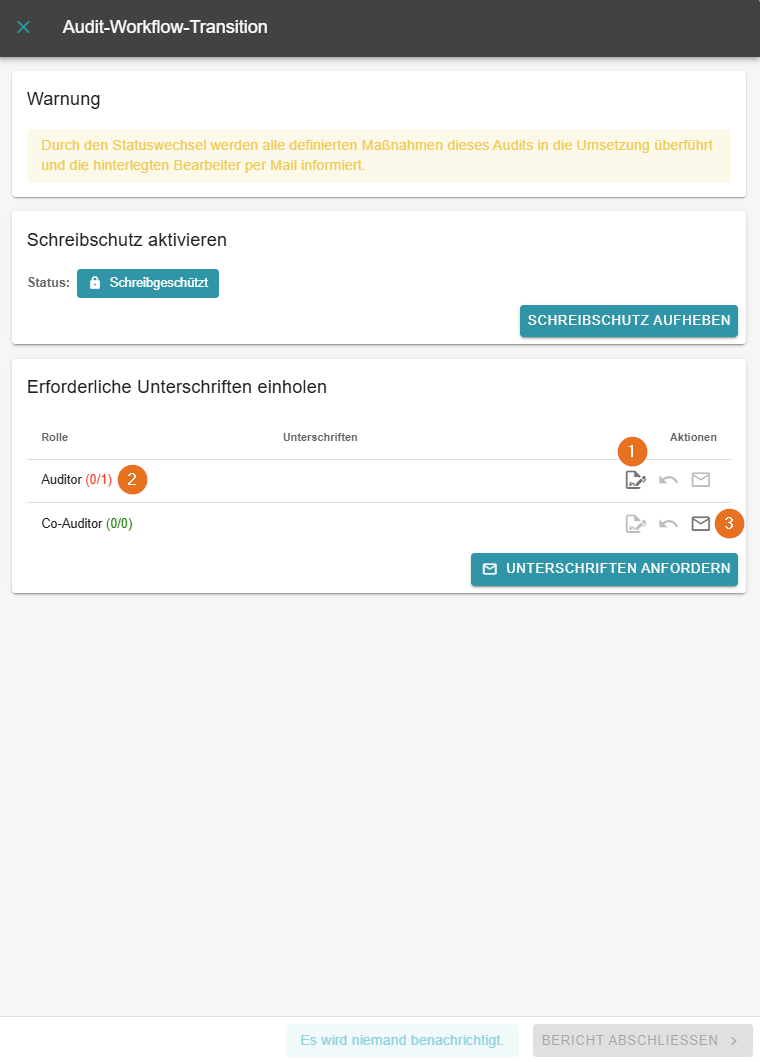
Um Unterschriften zu hinterlegen, navigieren Sie zum Button “Bericht abschließen” in der unteren rechten Ecke.
Das Audit muss schreibgeschützt sein, andernfalls kann nicht unterschrieben werden. Klicken Sie unter “Aktionen” auf den Button “Unterschreiben”. Dort können zudem Unterschriften gelöscht oder angefordert werden.
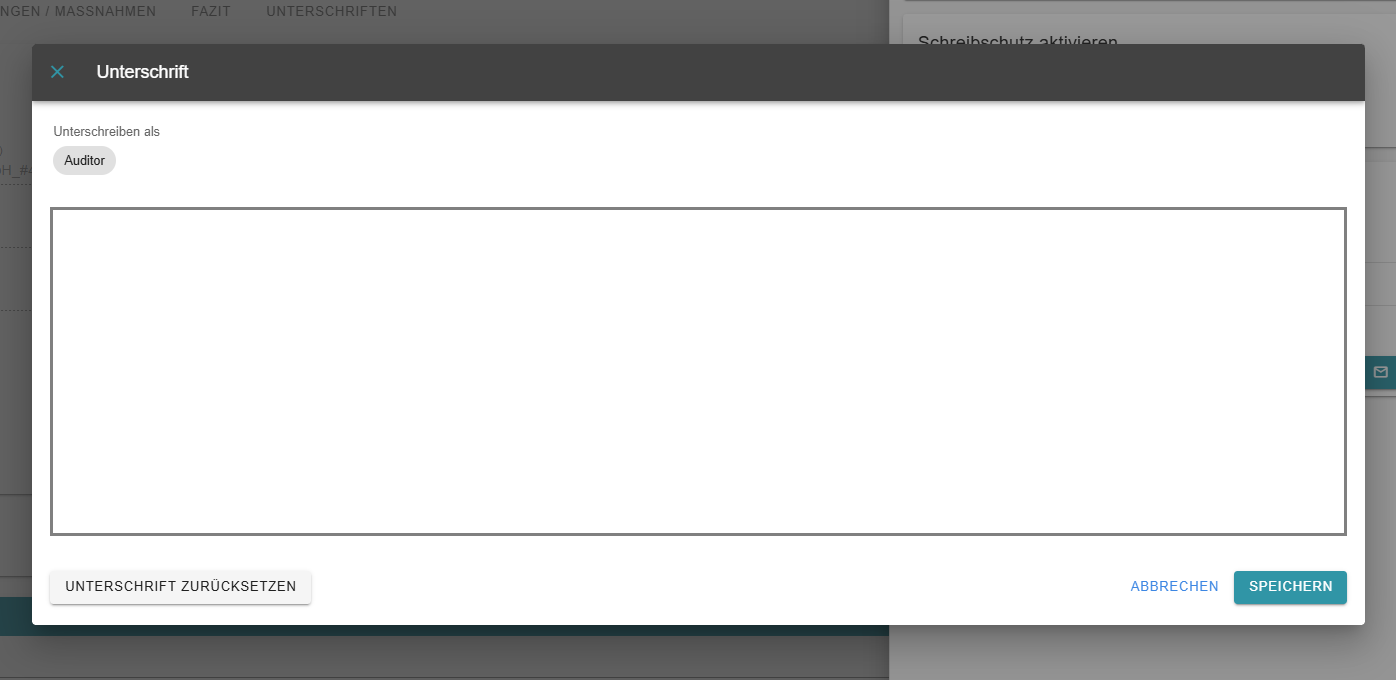
Nach Klicken auf “Unterschreiben” öffnet sich ein Fenster mit einem Feld, in dem Sie mit Ihrer Maus digital unterschreiben können. Die Unterschrift kann bei Bedarf auch zurückgesetzt werden. Speichern Sie anschließend ab wenn Sie fertig sind.
2 - Erforderliche und nicht-erforderliche Unterschriften
Wie Sie im obigen Bild “Unterschriften einholen” sehen, ist nach dem Auditor eine rote Markierung (0 von 1), während der Co-Auditor eine grüne Markierung (0 von 0) hat.
Dies liegt daran, dass die Unterschrift des Auditors ist in diesem Beispiel zwingend erforderlich ist, um den Bericht abzuschließen (-> entsprechend in der AuditCloud konfiguriert). Der Co-Auditor kann hier freiwillig unterschreiben, seine Unterschrift ist aber nicht vonnöten, um den Bericht abzuschließen
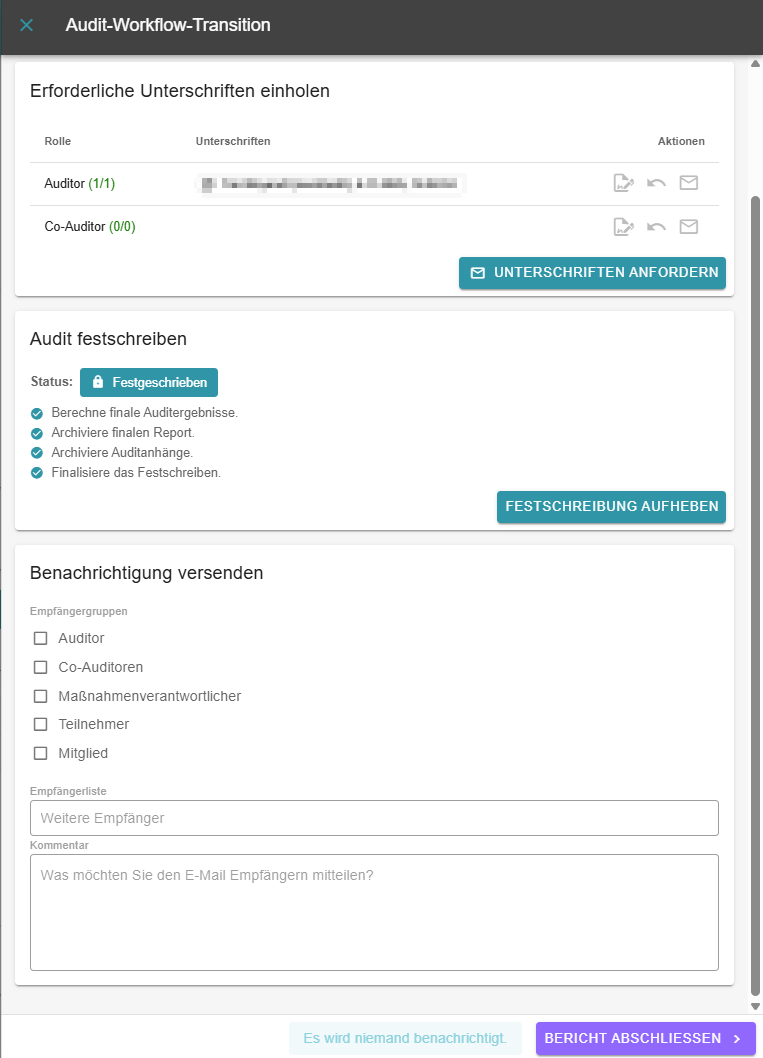
Wurden alle erforderlichen Unterschriften eingeholt, kann das Audit anschließend festgeschrieben werden.
3 - Unterschriften anfordern
Wollen Sie in diesem Beispiel die Unterschrift des Co-Auditors anfordern, auch wenn diese nicht für das Abschließen des Berichts erforderlich ist, klicken Sie auf auf das dritte Aktionsfeld mit dem Nachrichtenzeichen.
Wichtig: Nutzen Sie zunächst NICHT den großen grünen Button “Unterschriften anfordern”, da sich dieser im Wartungsmodus befindet.
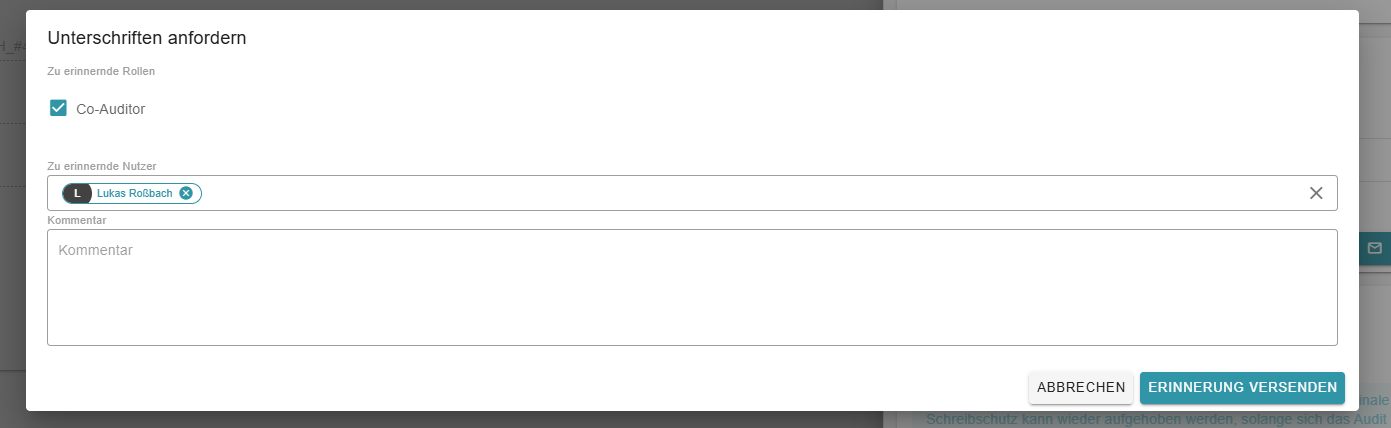
Die zu erinnernden Rollen können durch das Setzen oder Entfernen des Hakens ausgewählt werden und den dort hinterlegten Nutzern kann eine Erinnerung inklusive Kommentar per E-Mail zugesendet werden.
Ihre Unterschrift wird benötigt
Wurde Ihnen eine E-Mail mit der Bitte gesendet, den Bericht zu unterschreiben, können Sie dem dortigen Link folgen und Ihre Unterschrift hinterlegen.
Wurden alle erforderlichen Unterschriften eingeholt, können Sie nach dem Festschreiben des Audits den Bericht abschließen.
Wichtig: Die Festschreibung des Audits kann wieder aufgehoben werden. Dadurch werden aber ALLE Unterschriften entfernt.