
Der Maßnahmenprozess folgt standardmäßig der PDCA-Logik, kann aber auch auf Ihre Bedürfnisse angepasst werden. Diese Seite knüpft an vorherige Inhalte der Maßnahmenbearbeitung an.
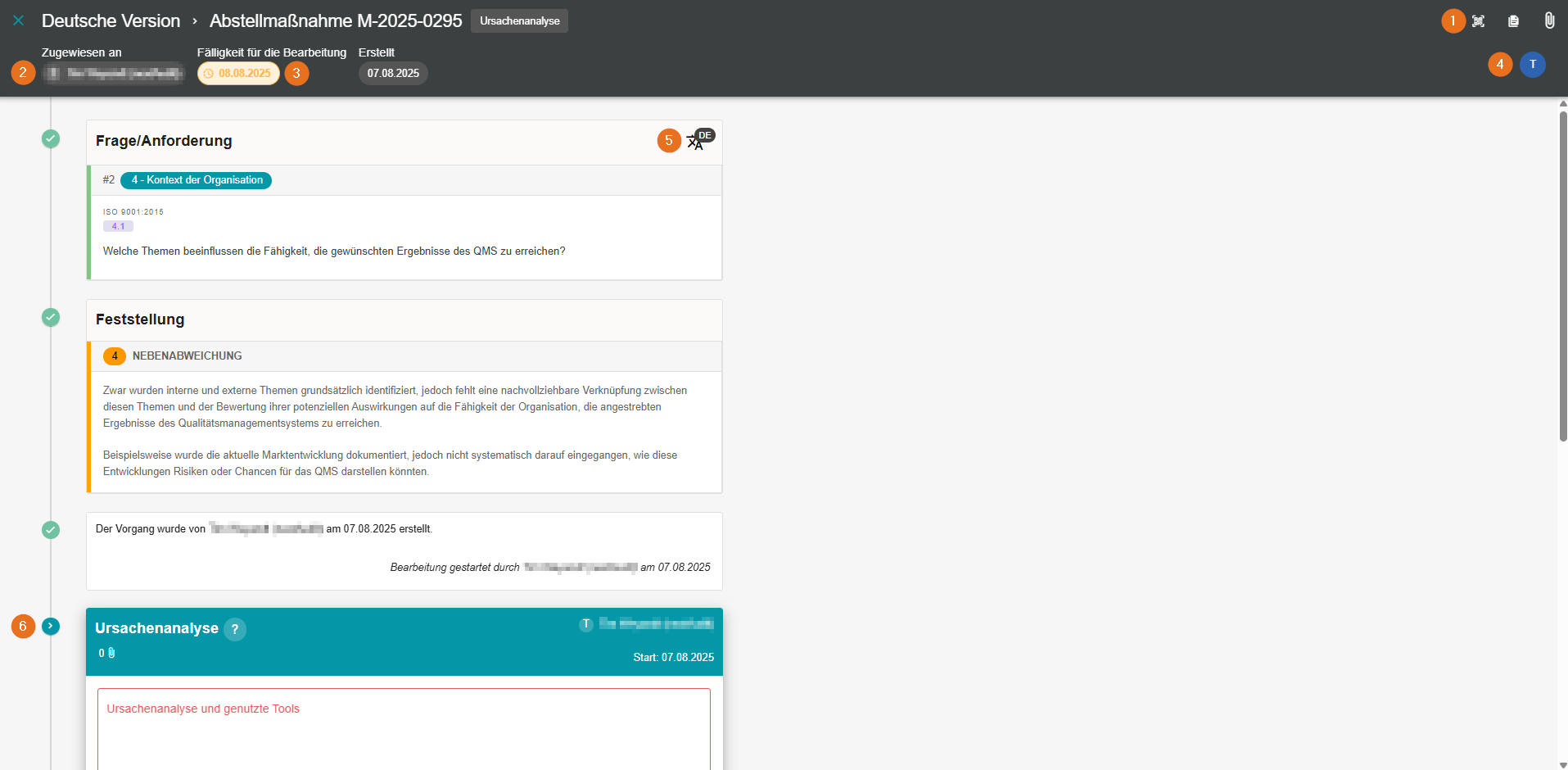
1 - QR-Code Link, Maßnahmen-Log und Maßnahmenvorgangs-Anhänge
Der QR-Code ermöglicht durch Scannen direkten Zugriff auf den Maßnahmenprozess. Alternativ kann auch der darunter befindliche Link kopiert und versendet werden.
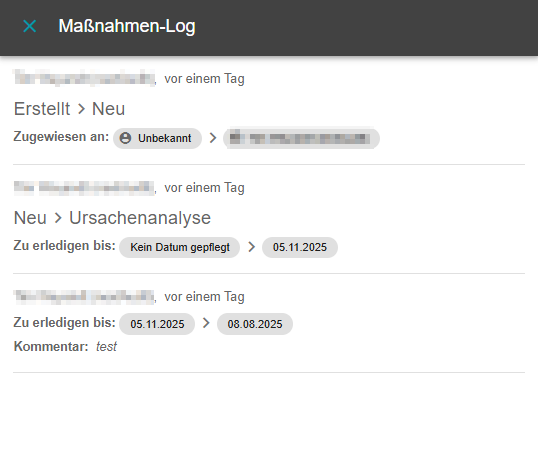
Im Maßnahmen-Log wird jeder Schritt erfasst und festgehalten. So kann überprüft werden wer, zu welchem Zeitpunkt, welche Änderungen oder Bearbeitungen vorgenommen hat:
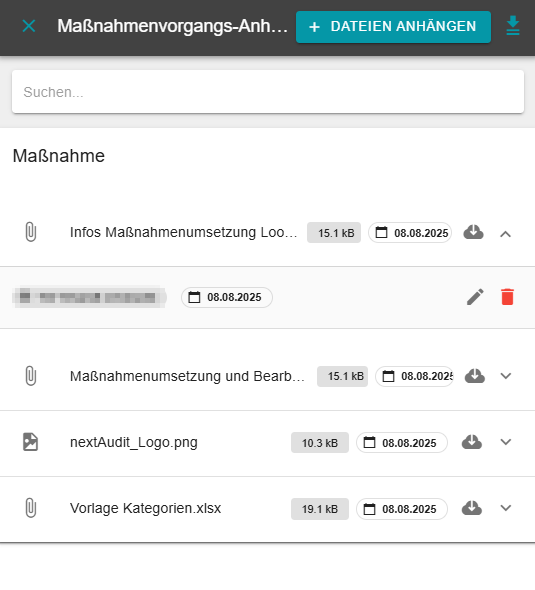
In den Maßnahmenvorgangs-Anhängen werden alle Anhänge gebündelt aufgelistet. Über die Wolke rechts neben dem Hochlade-Datum, können alle Anhänge heruntergeladen werden. Ein Klick auf die Datei öffnet eine weitere Leiste, in der der Uploader zu sehen ist. Dort kann die Datei auch gelöscht, oder mit einem Kommentar versehen werden.
Der Button “Dateien anhängen” ermöglicht das Hinzufügen weiterer Daten.
2 - Maßnahmenverantwortlicher
An dieser Stelle können Sie den Verantwortlichen für die entsprechende Maßnahme anpassen. Dies wird Ihnen dann in der Maßnahmenbearbeitung
10 - Maßnahmenverantwortlicher angezeigt. Es kann immer nur eine Personen einer Maßnahme zugewiesen werden.
3 - Fälligkeitsdatum ändern
Das Datum, bis zu dem die Bearbeitung der Maßnahme fällig ist, kann hier abgeändert werden. Wie unter 9 - Fälligkeitsdatum einer Maßnahme erklärt, wird dieses dann in entsprechender Farbe hervorgehoben.
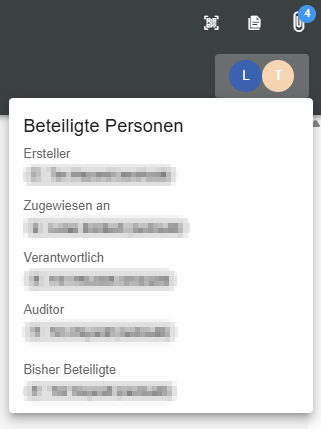
4 - Beteiligte Personen anzeigen
Durch Klicken auf das Symbol unter dem Maßnahmen-Log öffnet sich eine Übersicht zu allen, an der Maßnahme beteiligten, Personen. Dazu zählen zum Beispiel der Ersteller, der Auditor und der Maßnahmenverantwortliche:
5 - Sprache ändern
Wie Sie es aus vielen Bereichen der AuditCloud bereits kennen, können Sie auch hier zwischen Deutsch und Englisch wechseln.
6 - Durchlaufen des Maßnahmenprozesses
Wenn Sie nach unten scrollen, werden Ihnen die nächsten Schritte im Maßnahmenprozess angezeigt. Sie sehen, welche Schritte noch ausstehen und wer diese aktuell durchführt:
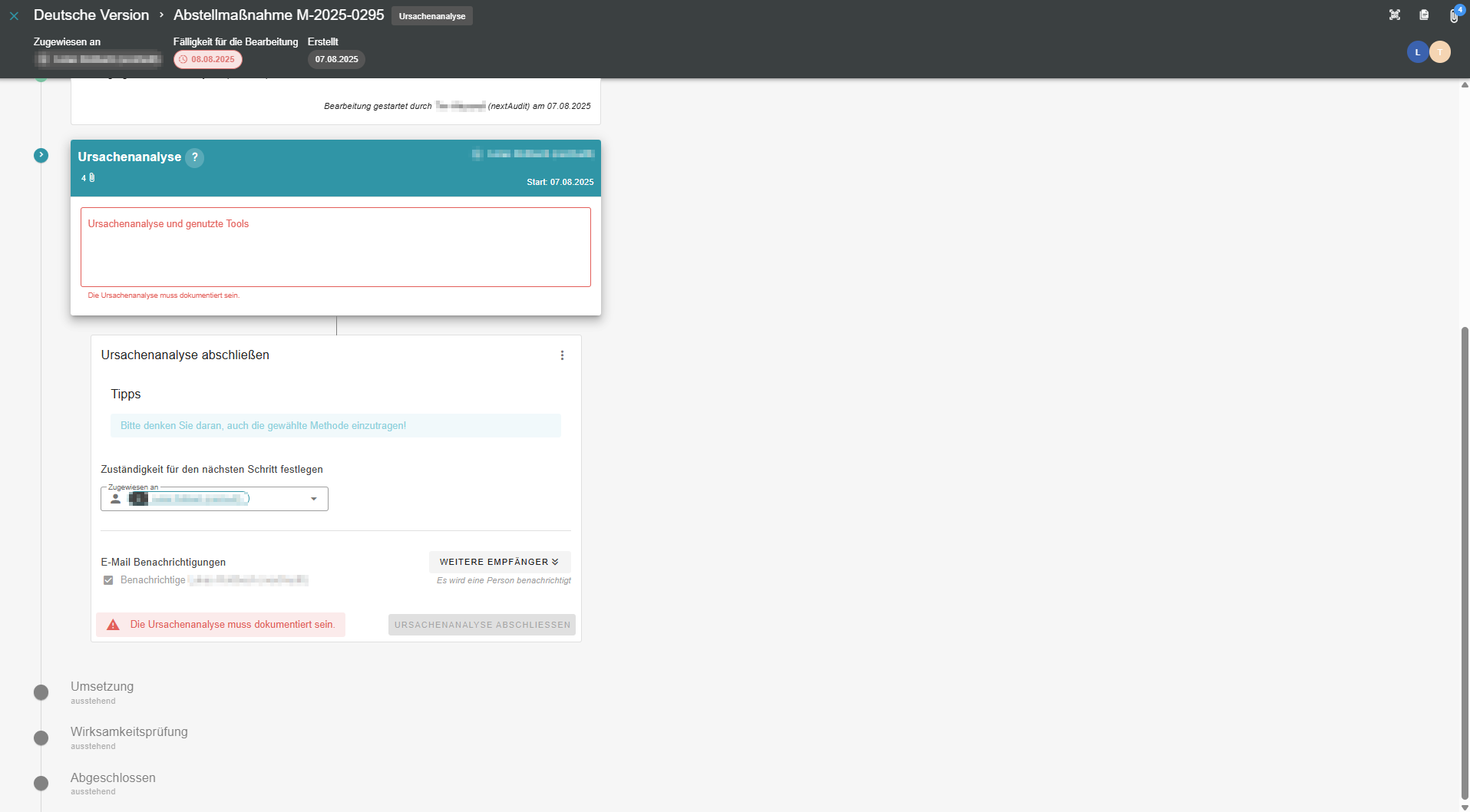
Den aktuellen Stand der entsprechenden Maßnahme sehen Sie auch im Dashboard der Maßnahmenumsetzung. Für mehr Informationen, öffnen Sie die Maßnahmenbearbeitung .
Eine Abstellmaßnahme erfordert standardmäßig eine Ursachenanalyse, Umsetzung, und Wirksamkeitsprüfung. Eine Vorbeugemaßnahme beinhaltet einen Vorschlag (soll die Umsetzung abgelehnt oder gestartet werden), Umsetzung und eine Wirksamkeitsprüfung, während eine Sofortmaßnahme nur eine Umsetzung und die Wirksamkeitsprüfung beinhaltet
Auf Anfrage hin können bereits bestehende, aber auch vollkommen neue Maßnahmenvorgänge konfiguriert werden. Auch der Workflow der Maßnahmen (welche Schritte die Maßnahme durchläuft) ist anpassbar.
Generell ist jedem Schritt ein Freitextfeld zugeordnet, in dem Informationen festgehalten werden können. Nach Abschluss eines Schrittes werden automatisch E-Mails versendet. Es können auch weitere Empfänger benachrichtigt werden:
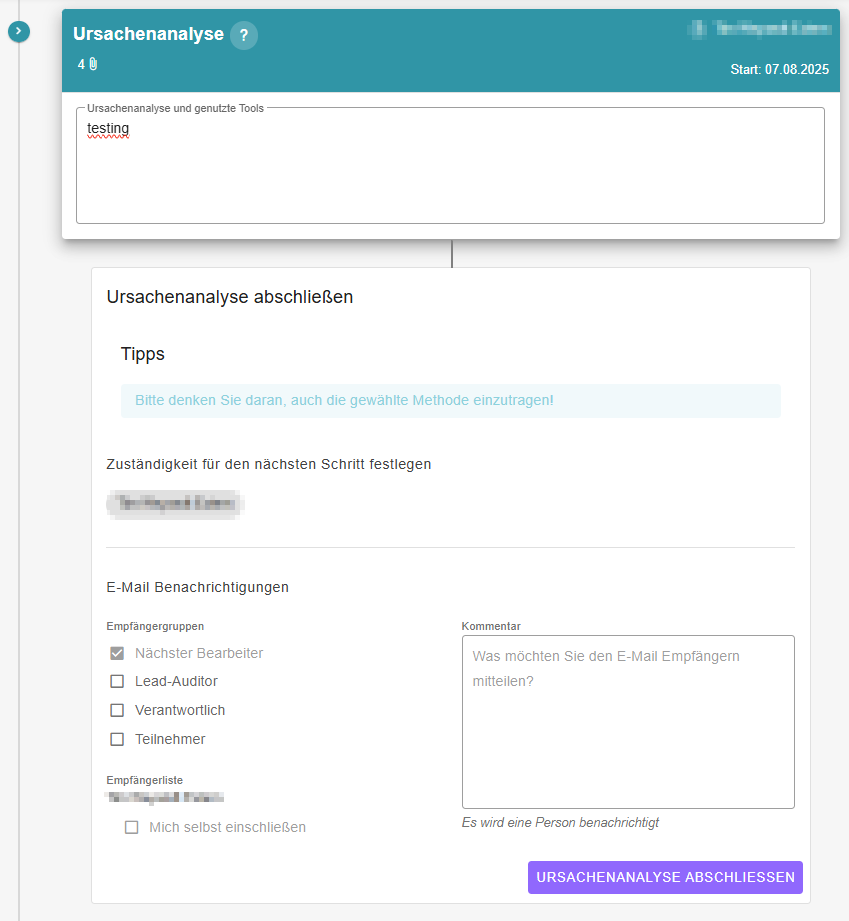
Mit Klicken auf “…Abschließen” wird der jeweilige Schritt beendet. Wie bereits oben erwähnt kann jeder Schritt individuell angepasst werden, beispielsweise die E-Mail Benachrichtigungen oder die Art des Textfeldes.