
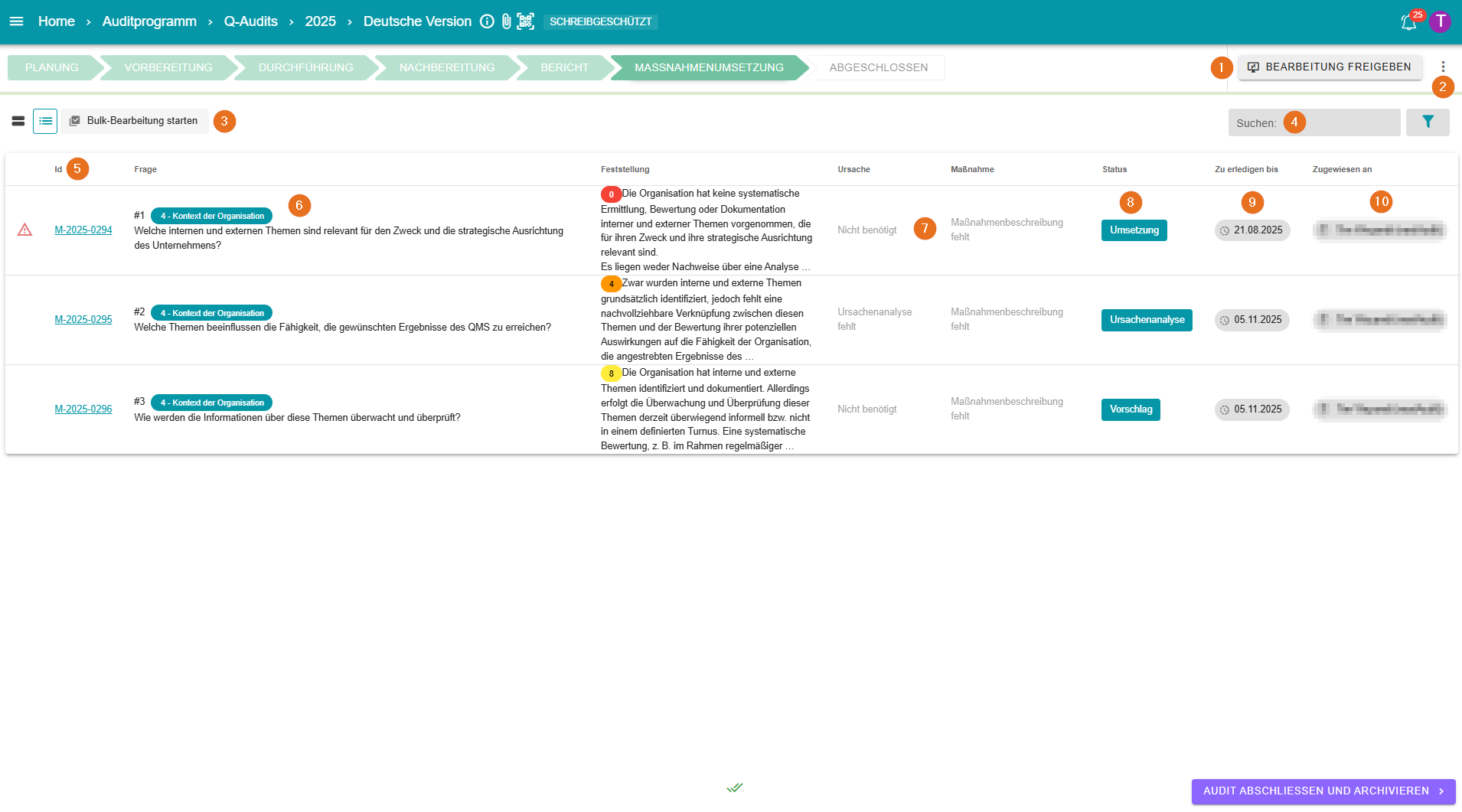
In der Maßnahmenumsetzung werden alle Maßnahmen des Audits aufgelistet. Die Sortierung erfolgt anhand der ID. Zuerst erstellte Maßnahmen werden auch zuerst angezeigt. Die ID ist eine einmal verwendete Kennung – ideal zum Verfolgen Ihres Maßnahmenfortschritts.
Eine Maßnahme wird standardmäßig der maßnahmenverantwortlichen Person, wie Sie diese in den Metadaten in der Planung benannt haben, zugewiesen.
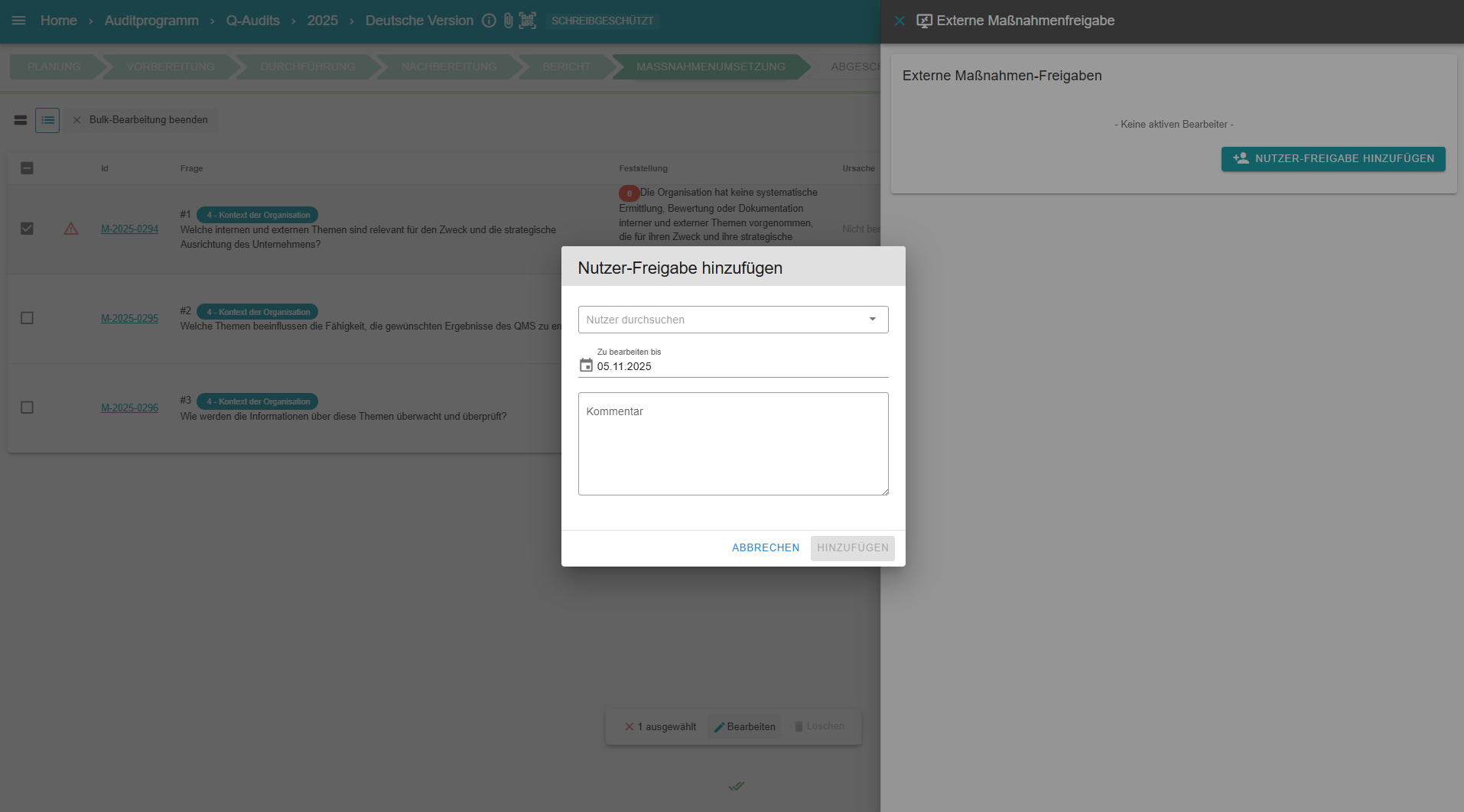
1 - Bearbeitung freigeben
Hier kann die Freigabe zur externen Maßnahmenbearbeitung erteilt werden. Gleichzeitig kann auch bereits bestehenden Nutzern Zugriff auf die Maßnahmen gewährt werden.
Es ist möglich ein Datum festzulegen, bis zu dem die Maßnahmen bearbeitet werden sollen, und einen Kommentar zu verfassen.
2 - Aktionsplan exportieren
Durch Klicken auf das 3-Punkte Menü ist es möglich, den Aktionsplan als PDF-Datei herunterzuladen. In diesem werden alle Fragen, und deren zugehörigen Feststellungen, Ursachen, Maßnahmen, Wirksamkeitsprüfungen und Maßnahmenverantwortlichen aufgelistet.
Hier können auch Unterschriftfelder für z. B. den Leadauditor, den Maßnahmenverantwortlichen und den Lieferanten konfiguriert werden.
3 - Bulk-Bearbeitung starten
In der Bulk-Bearbeitung können alle oder einzelne Maßnahmen ausgewählt werden um diese zu bearbeiten oder zu löschen. Durch Klicken auf “Bearbeiten” öffnet sich eine Seitenleiste , in der die Zuweisung und das Datum mit Kommentar geändert werden kann, und ein Text zu den Transitionen möglich ist:
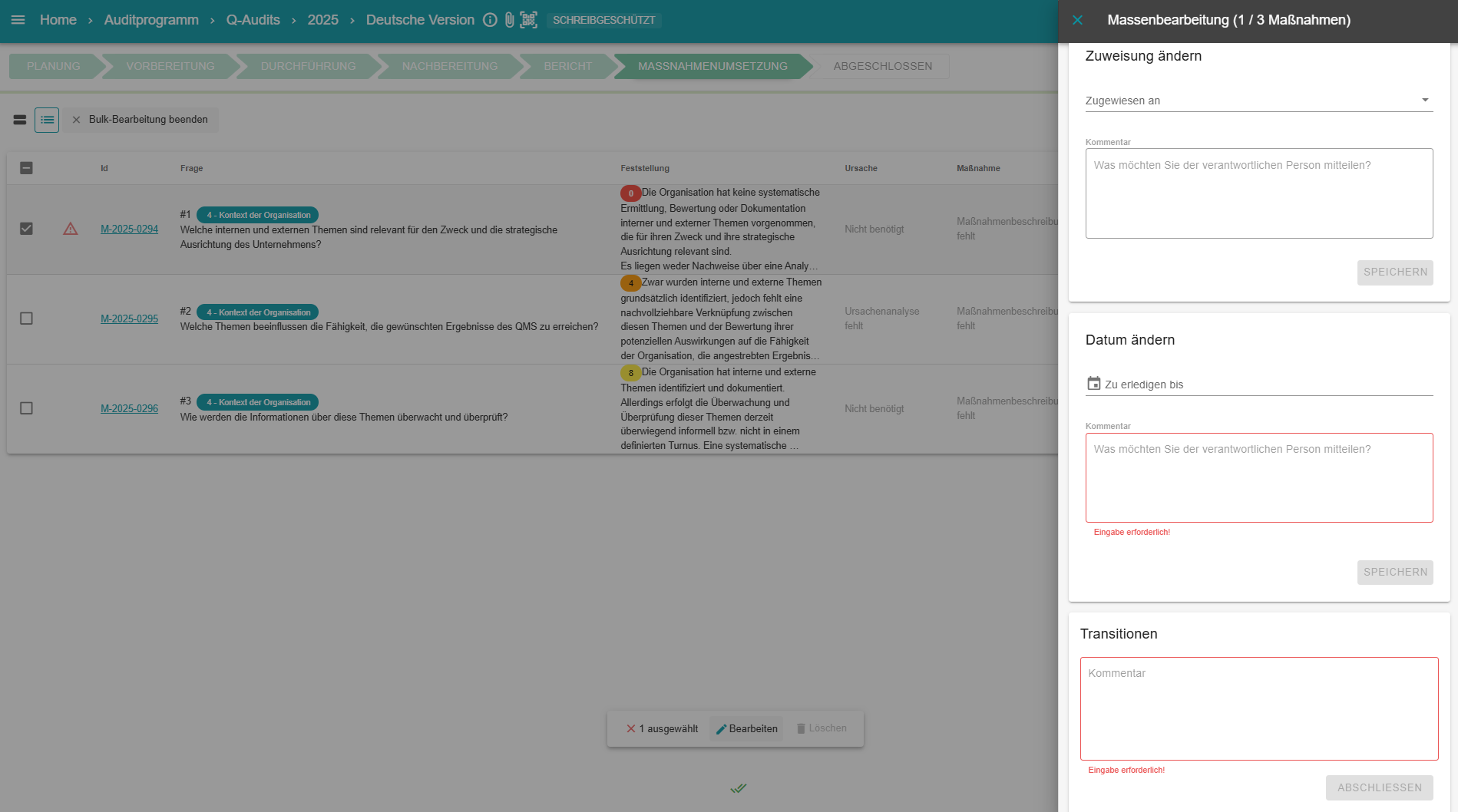
In diesem Fall ist in rotem Text hinterlegt, dass zur Speicherung von Änderungen ein Kommentar zum Datum und einer zu den Transitionen erforderlich ist. Dies lässt sich natürlich auf Ihre Bedürfnisse anpassen.
4 - Maßnahmen durchsuchen und filtern
Wie bereits aus z.B. der Audit Durchführung bekannt Funktionskopf verwenden , können Maßnahmen über das Textfeld oder per Filter gesucht werden.
5 - Maßnahmen nach ID filtern
Durch Klicken auf “ID” in der obersten Spalte können die Maßnahmen nach Ihrer ID auf- oder absteigend sortiert werden.
6 - Maßnahmenumsetzung starten
Der Workflow von Maßnahmen variiert in Abhängigkeit des Maßnahmenvorgangs. Eine Sofortmaßnahme erfordert zum Beispiel keine Ursachenanalyse sondern erfordert eine direkte Umsetzung. Dies ist sowohl in der Ursachen- und Maßnahmenbeschreibung, als auch im Maßnahmenstatus ersichtlich. Sobald ein rotes Warndreieck neben einer Feststellung erscheint, handelt es sich hierbei um eine Sofortmaßnahme.
Durch Klicken auf eine der Maßnahmen öffnet sich der Maßnahmeneditor zur Bearbeitung. Mehr dazu unter Der Maßnahmenprozess/ Maßnahmeneditor .
7 - Ursachen- und Maßnahmenbeschreibung
Wie bereits unter 6 - Maßnahmenumsetzung starten angeschnitten, sind abhängig vom Maßnahmenvorgang unterschiedliche Schritte vonnöten. Sobald die Maßnahmen die entsprechenden Schritte/ den Status durchlaufen haben, werden die Ergebnisse in diesen Spalten angezeigt.
8 - Maßnahmenstatus
Hier ist der Status erkennbar, in dem sich die Maßnahme momentan befindet, bzw., inwieweit die Bearbeitung dieser bereits fortgeschritten ist.
9 - Fälligkeitsdatum einer Maßnahme
Das „Zu erledigen bis“-Datum zeigt an, wie viel Zeit noch übrig ist, bevor die Maßnahme umgesetzt sein muss. Zusätzlich ist eine farbliche Unterstützung integriert. Überfällige Maßnahmen werden rot markiert. Zusätzlich sind die Maßnahmen mit einer Angabe versehen, welche anzeigt, ob sie bereits fällig sind. Bald fällige Maßnahmen sind orange hervorgehoben. Alle weiteren Maßnahmen, welche planmäßig verlaufen, werden in grün angezeigt.
Die AuditCloud hat ein integriertes Erinnerungssystem. Dabei können zu bestimmten Ereignissen im Maßnahmenprozess E-Mails versendet werden. Standardmäßig ist das der Fall:
-
Nach Ablauf der Bearbeitungszeit
-
Einen Tag nach Ablauf der Frist
-
Periodisch alle 4 Wochen danach (dann auch mit Eskalation an die maßnahmenverantwortliche Person
Auch die Benachrichtigungen und deren Zeitpunkt können auf Anfrage hin frei konfiguriert werden.
10 - Maßnahmenverantwortlicher
In dieser Spalte wird der Nutzer angezeigt, dem die Maßnahme zugewiesen wurde. Sowohl das Fälligkeitsdatum, als auch der Maßnahmenverantwortliche lassen sich im Maßnahmeneditor anpassen. Mehr dazu unter Der Maßnahmenprozess/ Maßnahmeneditor .