1 - Audit Agenda manuell erstellen
Bei der Erstellung der Agenda wird zunächst automatisch die lokale Zeit ausgewählt. Region und Zeitzone können danach auch manuell durch Klicken auf die Zeitzone angepasst werden. Beachten Sie, dass keine Agenda angelegt werden muss um die Audit Vorbereitung abzuschließen.
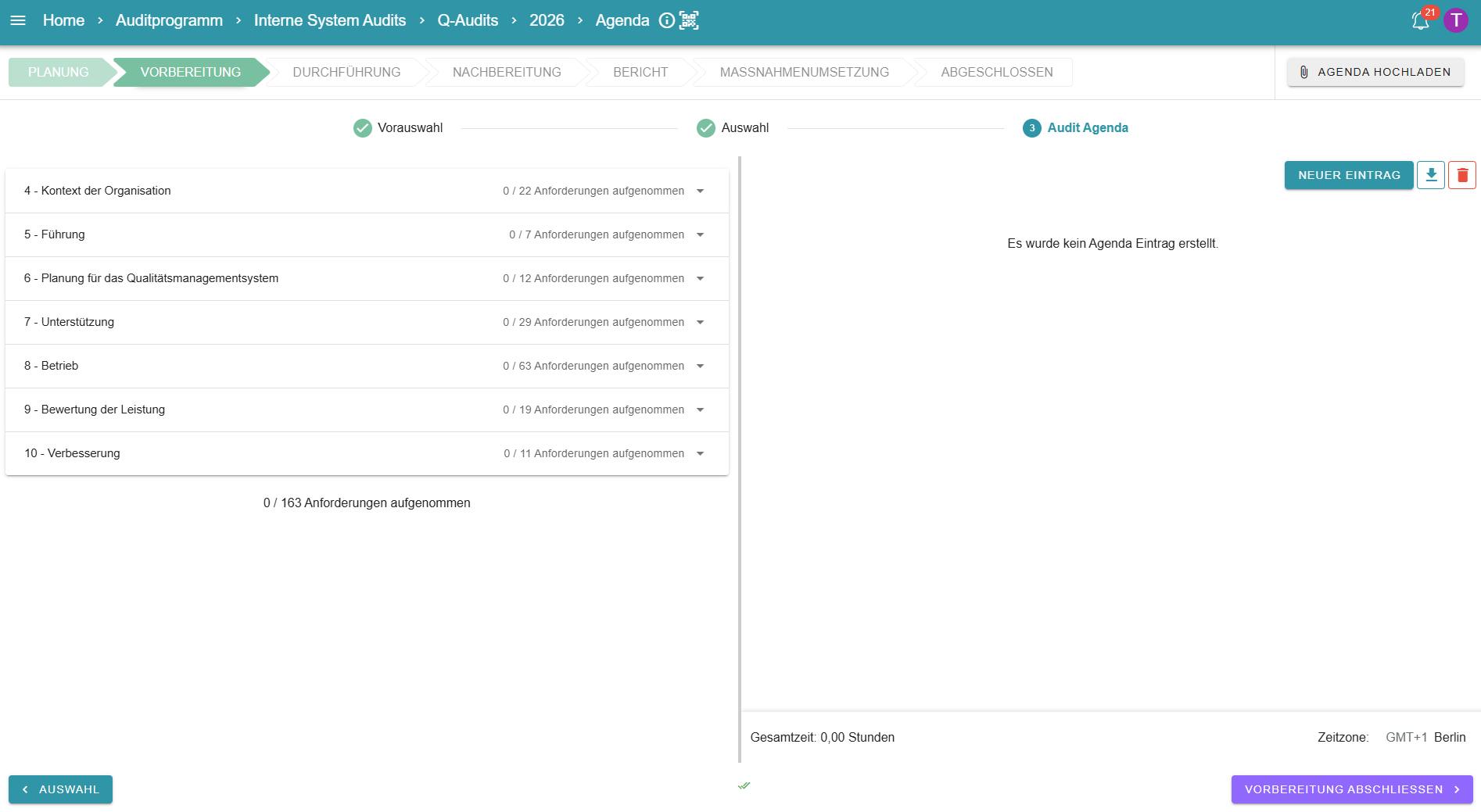
2 - Hinzufügen von Agendapunkten
Agenda Einträge können direkt nach der Auswahl der Audit Fragen in der Vorbereitung erstellt werden. Hierzu können Sie einfach auf den grünen “Neuer Eintrag”-Button klicken. Der Titel des Agendapunktes kann angepasst werden, genauso wie der Zeitraum in dem dieser stattfindet. Für eine Änderung der Uhrzeit oder des Datums, klicken Sie in dem neuen Eintrag auf die Uhrzeit und es öffnet sich eine Leiste, in der sie durch Klicken die entsprechenden Daten verändern können.
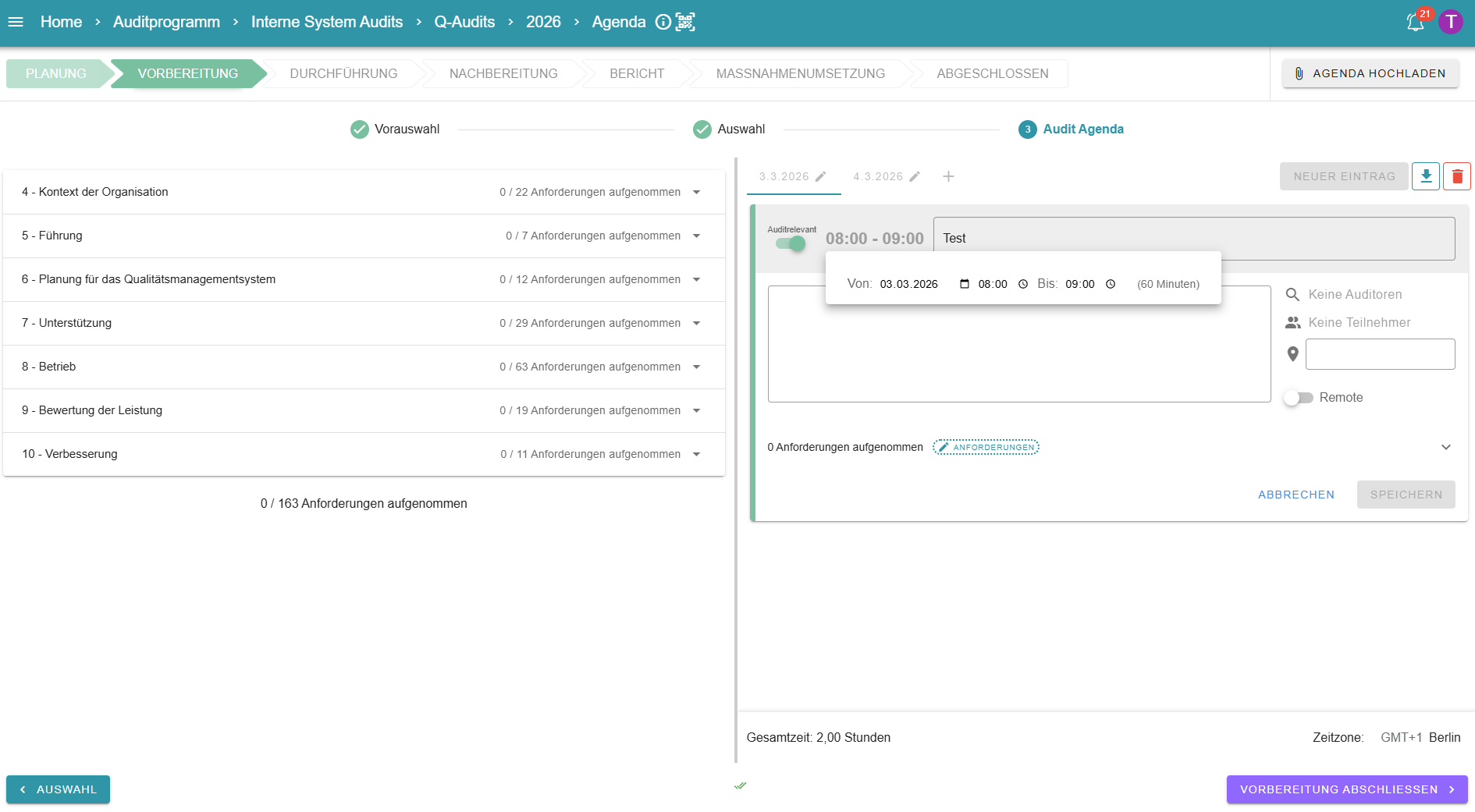
Außerdem gibt es die Möglichkeit eine Beschreibung, die Auditoren, die Teilnehmer und den Ort des Audits festzulegen. Weitere Daten an denen das Audit stattfindet, können der Agenda durch das +Symbol neben dem Datum der Agenda hinzugefügt werden.
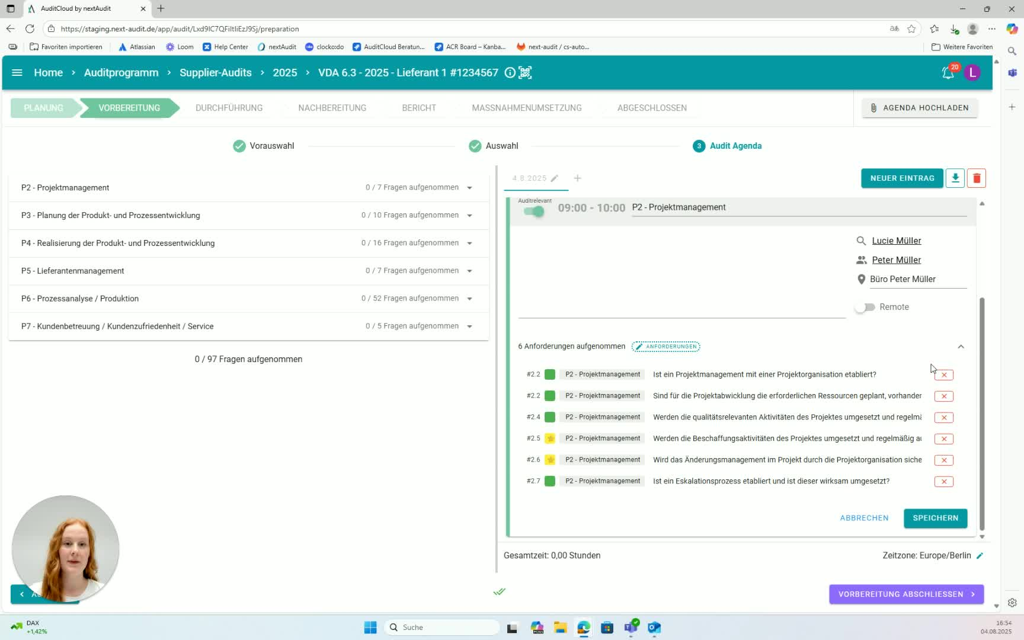
Durch die Vorauswahl und Auswahl der Fragen des Audits werden diese auch innerhalb der Audit Agenda angezeigt. Per Drag-and-Drop können einzelne Fragen oder ganze Kategorien den jeweiligen Agendapunkten zugeordnet werden. Auch das herausnehmen einzelner Fragen ist möglich.
.png?cb=4a9b22d3a614d84733fecb784cea02b1)
.png?cb=ca9556fdea36915257fd79bc52131342)
3 - Auditrelevanz und Gesamtzeit des Audits
Die Auditrelevanz kann über einen Schieberegler pro Agendapunkt individuell eingestellt werden. Der Schieberegler ist links neben der Uhrzeit des Agenda Eintrags zu finden. Diese Funktion ist gekoppelt an die Anzeige der Gesamtzeit des Audits. Hierbei werden als auditrelevant gekennzeichnete Agendapunkte auf die Gesamtzeit aufsummiert und können somit innerhalb der AuditCloud ausgewertet werden.
4 - Einfügen von Agendapunkten mit Fragenbezug
Neue Agendapunkte können außerdem per Drag and Drop einzelner Kategorien angelegt werden. Der Kategorie Name wird dabei als Titel des Agendapunkts geführt. Nach der automatischen Erstellung kann der Agendapunkt wie bereits beschrieben bearbeitet werden.
.png?cb=ca9556fdea36915257fd79bc52131342)
5 - Wiederverwenden einer Audit Agenda
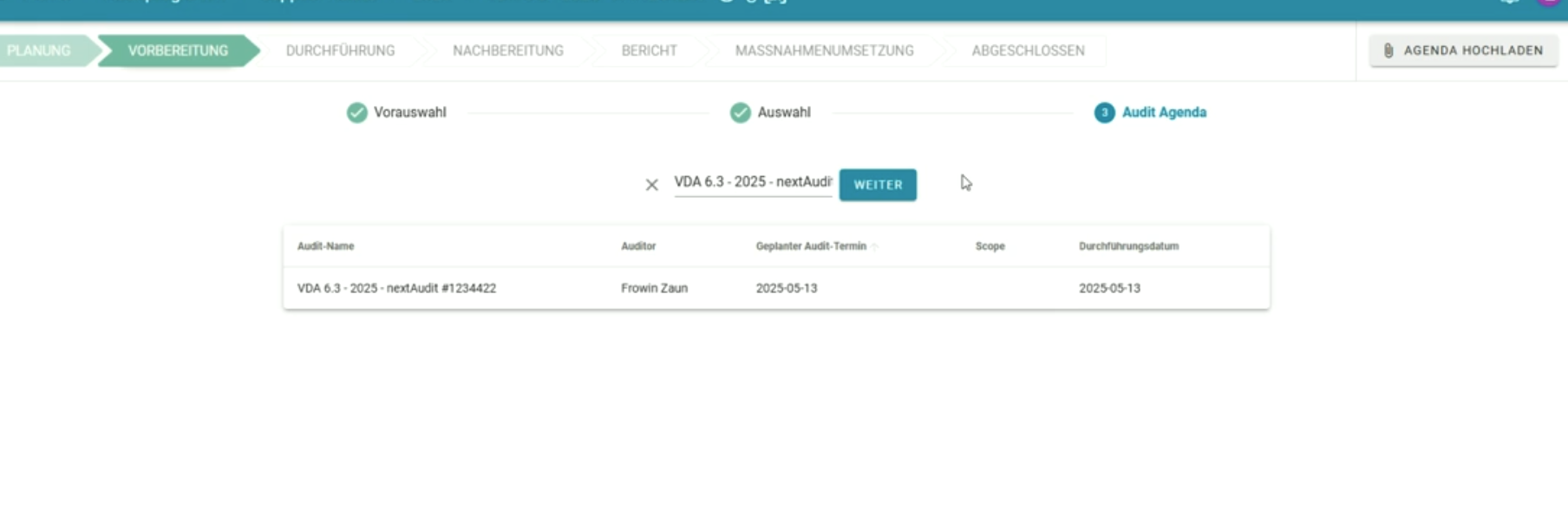
Das Wiederverwenden einer Agenda ist grundsätzlich möglich. Hierzu können Sie den Button "Agenda wiederverwenden" nutzen. Nun kann aus bereits bestehenden Agenden ausgewählt werden. Anpassungen werden genauso wie beim neu erstellen einer Agenda vorgenommen. Jegliche Veränderungen sind möglich. Wichtig ist hierbei zu beachten, dass die Agenda anderer Audits nicht verändert wird.
6 - Auswählen der wiederverwendeten Agenda
Nun kann man aus den verschiedenen Agenden auswählen und eine Agenda wird erstellt.
7 - Vorbereitung ohne Agenda abschließen
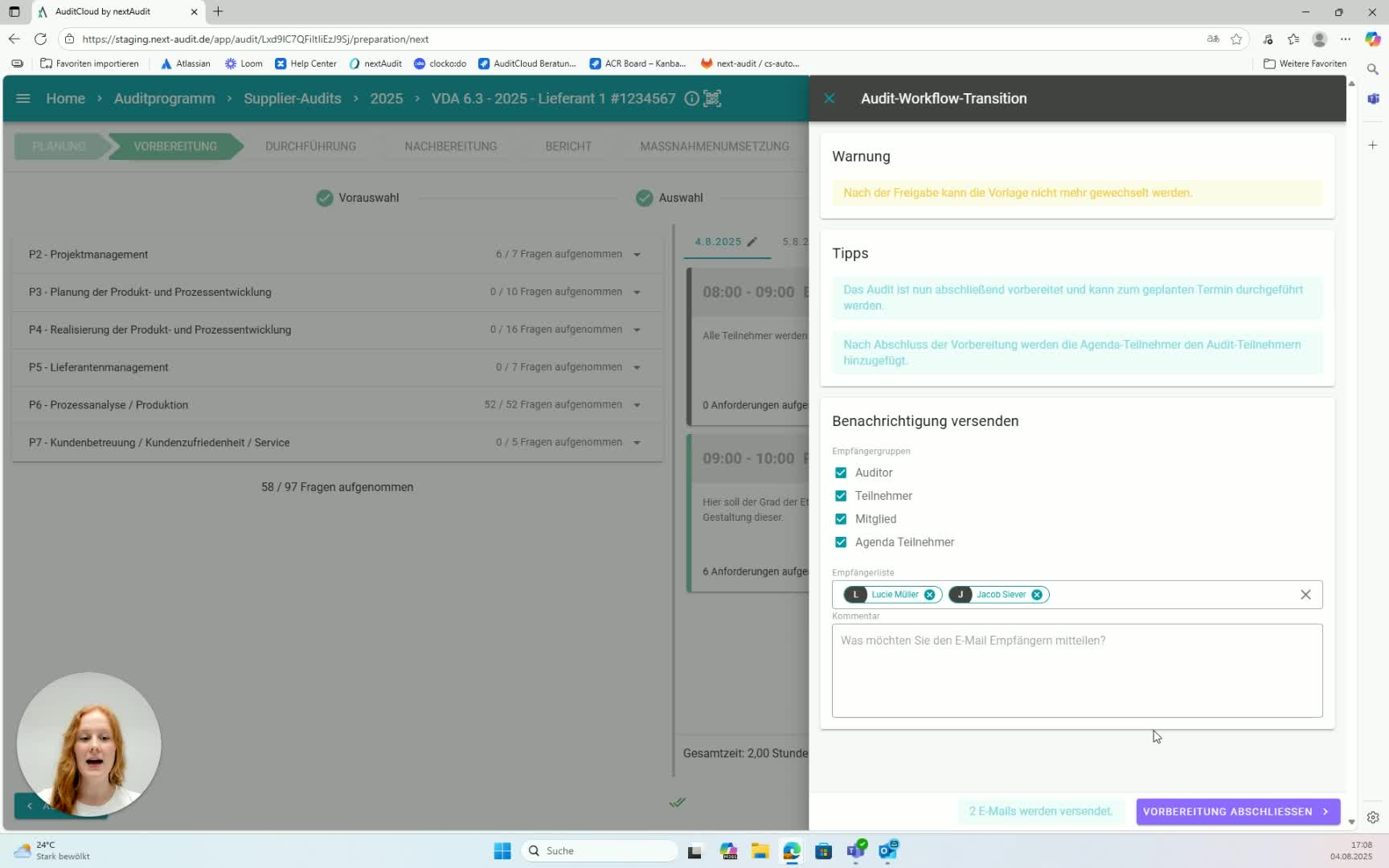
Es ist möglich die Phase der Vorbereitung ohne Audit Agenda abzuschließen. Hierfür können Sie einfach den lila Button unten rechts nutzen um in die nächste Phase überzugehen.
8 - E-Mail Benachrichtigung
Nach erfolgreichem erstellen der Agenda kann die Phase der Vorbereitung abgeschlossen werden. Die Agenda kann hierbei an die verschiedenen beteiligten Audit- Parteien automatisiert per E-Mail gesendet werden. Der Kreis der Benachrichtigten kann angepasst werden.
9 - Herunterladen der Agenda als PDF- Datei
Zudem ist es möglich die Agenda als PDF- Datei herunterzuladen. Hierfür einfach den Button oben rechts nutzen.
.png?cb=2dacd1c651d9d0e45b6e28ffda4d6a82)
10 - Agenda in der Audit Durchführung
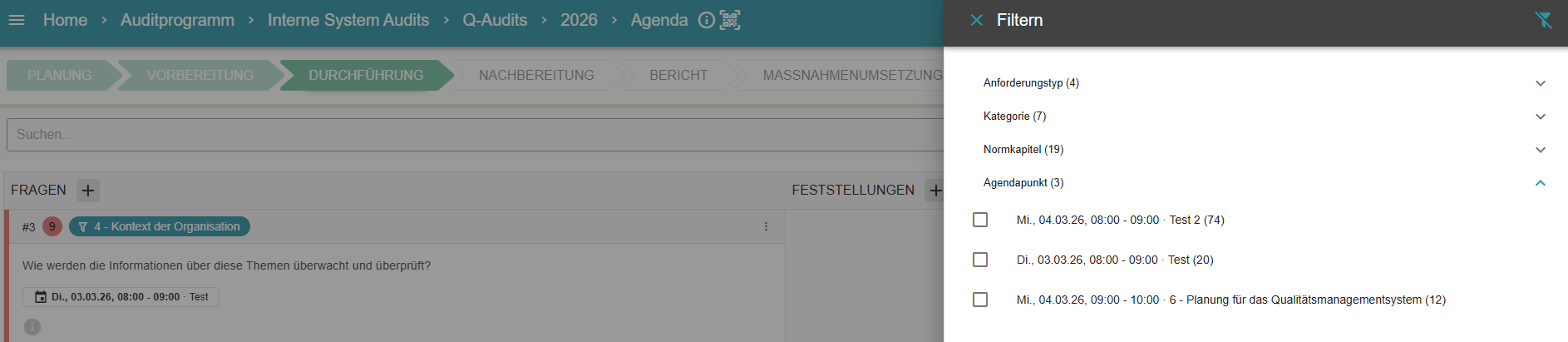
Während der Durchführung des Audits wird der zugehörige Tagespunkt der Agenda nun an der Anforderung eingeblendet. Dies geschieht in Abhängigkeit davon, welchem Agenda Eintrag Sie der Anforderung zugewiesen haben.
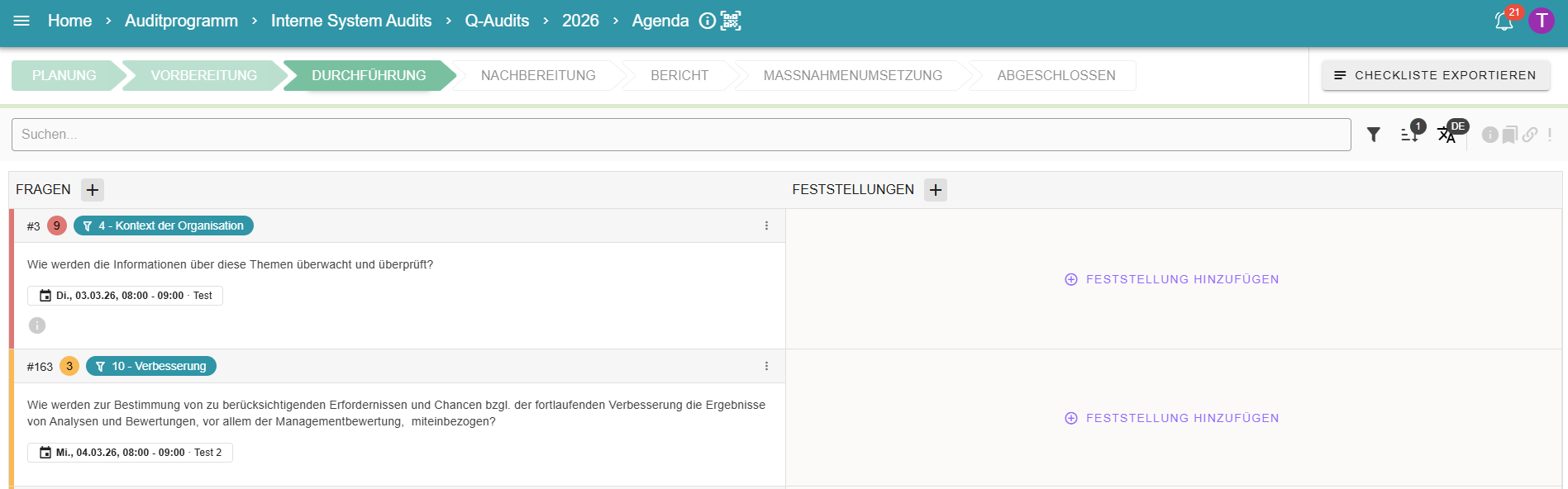
Über die Filterfunktion können Sie sich unkompliziert die relevanten Anforderungen für den jeweiligen Agendapunkt anzeigen lassen.