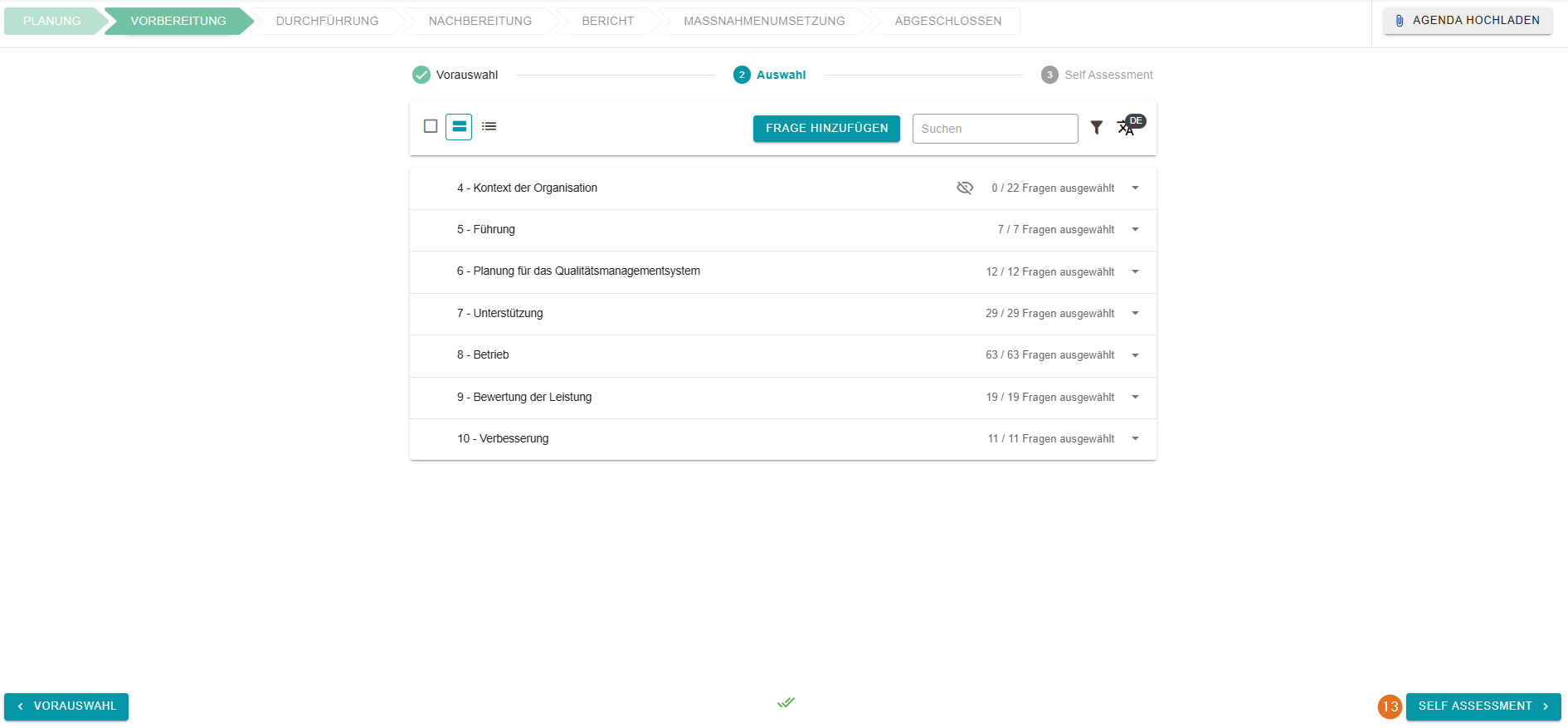
Allgemeines
Im nächsten Screenshot werden einige Bearbeitungsmöglichkeiten für den Reiter “Auswahl” dargestellt:
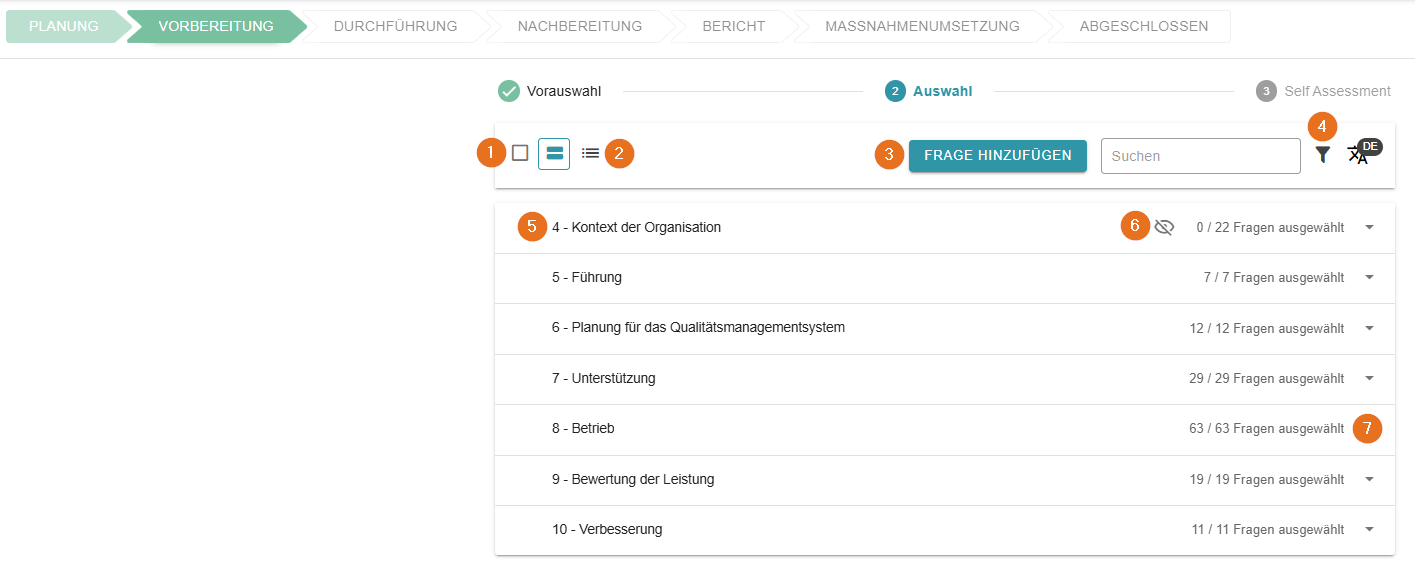
1 - Bulkauswahl
Einfacher Weg alle Kategorien anzuwählen. Anschließend getätigte Aktionen werden auf alle Fragen angewendet.
2 - Listenansicht
Hier kann zur Listenansicht aller Fragen gewechselt werden.
3 - Neue Fragen hinzufügen
Durch Klicken auf “Frage hinzufügen” können individuelle Fragen hinzugefügt werden, welche noch kein Teil der Fragenliste waren:
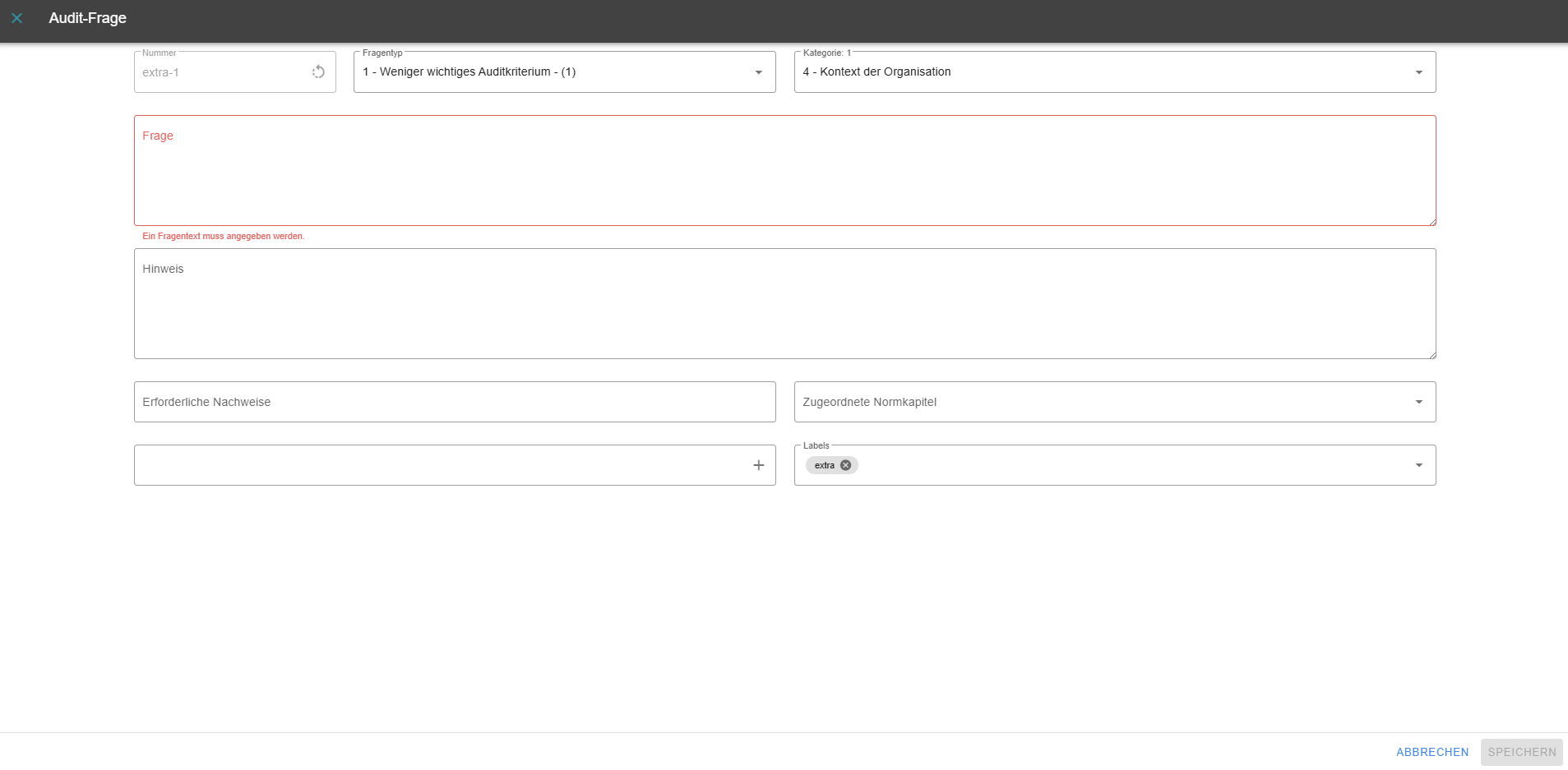
Hier ist es zum Beispiel möglich den Fragetypen auszuwählen, die Kategorie, welcher die Frage zugewiesen wird, das Normkapitel, und noch mehr.
4 - Filter- und Suchfunktion
Mit Hilfe der Freitextsuche werden Fragen bei einem Treffer herausgefiltert. Durch einen Klick auf das Filter-Symbol kann nach Kategorien oder auch den Normkapiteln gefiltert werden. Darüber hinaus kann rechts daneben die Sprache auf Deutsch oder Englisch angepasst werden.
5 - Kategorienauswahl
Hier kann eine einzelne Kategorie ausgewählt werden. Das jeweilige Kästchen wird beim Hovern über die jeweilige Kategorie angezeigt. Sobald eine Kategorie ausgewählt wurde, wird eine Funktionsleiste eingeblendet.
6 - Erkennen von ein- und ausgeschlossenen Fragen
Anhand des Augen-Icons lässt sich auf einem Blick erkennen, ob eine Kategorie partiell aufgenommen oder komplett vom Audit ausgeschlossen wurde. Sobald eine Kategorie in Gänze aufgenommen ist, wird das Auge ausgeblendet.
7 - Fragen einer Kategorie anzeigen
Hier können die einzelnen Fragen einer Kategorie angezeigt werden. Zum Aufklappen einer Kategorie kann auch entlang der Zeile geklickt werden.
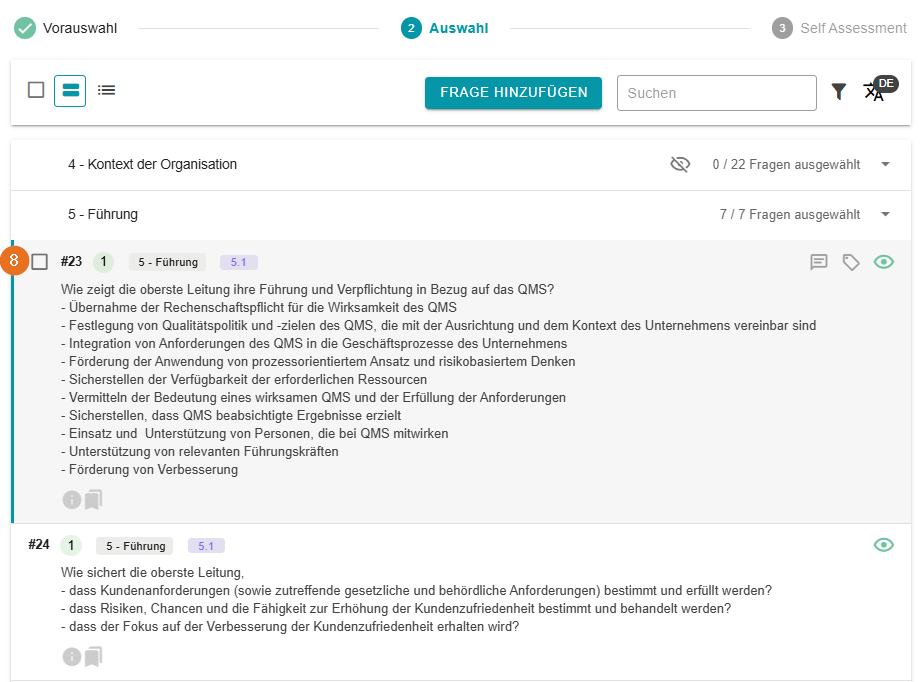
8 - Einzelne Fragen auswählen
Hier kann zur Bearbeitung eine einzelne Frage ausgewählt werden. Die nun eingeblendete Funktionsleiste kennen Sie bereits aus Abschnitt 5.
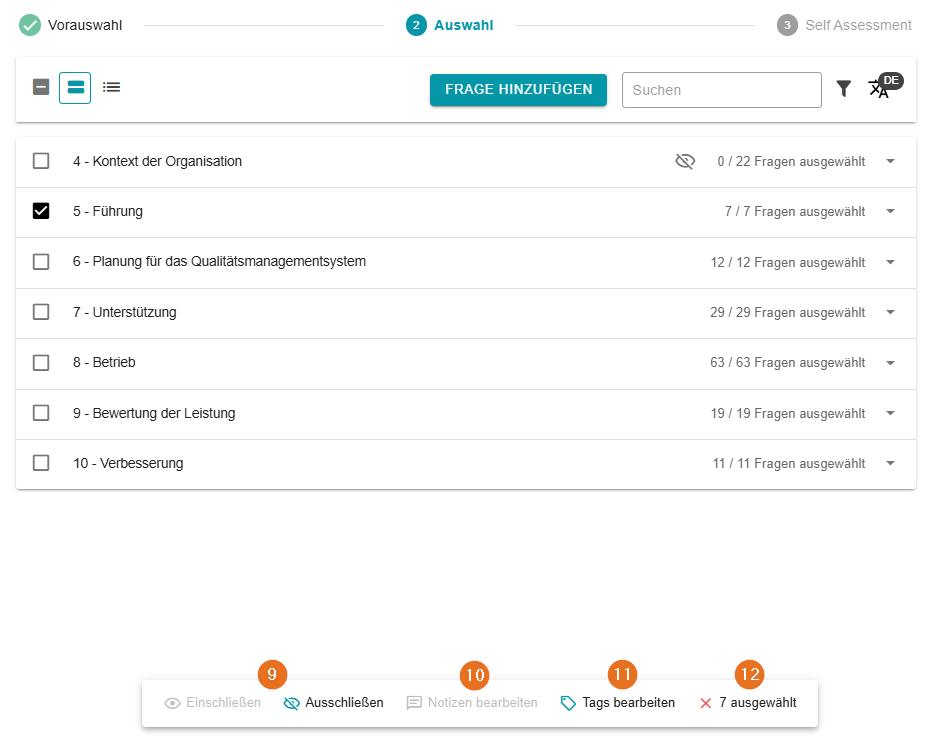
9 - Ein- oder Ausschließen
Wenn wie in Schritt 5 und 8 einzelne Fragen oder Kategorien ausgewählt wurden, können diese auf der Schaltfläche ins Audit eingeschlossen oder vom Audit ausgeschlossen werden. Entsprechend verändert sich dann auch die unter 6 beschriebene Symbolik.
10 - Notizen hinzufügen
Notizen können nur in der Einzelbearbeitung hinzugefügt werden. Diese sind nur für die Auditoren sichtbar. Beispielsweise lassen sich hier Informationen zu vorherigen Audits oder Auffälligkeiten hinterlegen. Notizen sind im Gegensatz zu Tags nicht filterbar.
Sofern eine Notiz vorhanden ist, wird ein entsprechendes Symbol angezeigt.
11 - Tags bearbeiten
Tags sind filterbare Informationen, die einer oder mehreren Fragen hinzugefügt werden können. Sie unterscheiden sich von den Labels darin, dass Tags nur in einem Audit gelten und bei einem neuen Audit im Gegensatz zu den Labels neu eingetragen werden müssen:
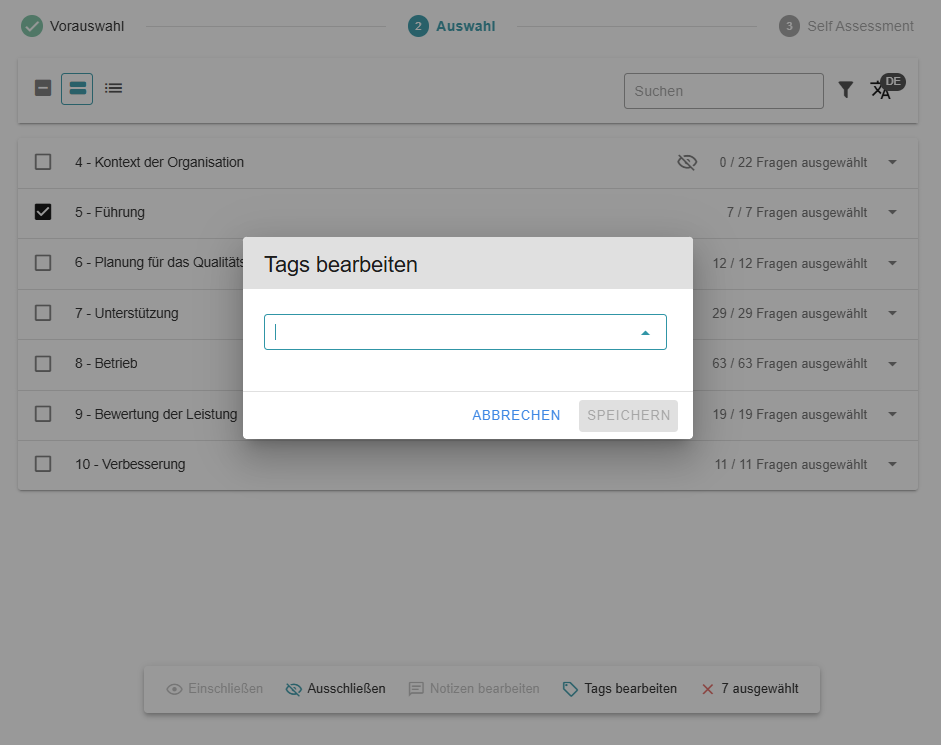
Einmal eingegebene Tags können wieder entfernt oder bearbeitet werden. Über die integrierte Schnellauswahl können Sie unnötigen Tippaufwand vermeiden und vorhandene Tags zuweisen. Das kann bei geteilten Audits oder einfach nur zur Übersicht praktisch sein, um die einzelnen Fragen einzelnen Auditoren zuzuweisen.
12 - Auswahl abwählen
Wählen Sie die Auswahl ab, indem Sie auf die Schaltfläche klicken. Alternativ kann auch auf die Bulkauswahl geklickt werden.
13 - Vorbereitung abschließen/ Self-Assessment
Wenn Sie in der Planung kein Self-Assessment ausgewählt haben, können Sie die Vorbereitung über den violetten Transitionsbutton abschließen, welchen Sie in der unteren rechten Ecke sehen. Anschließend gelangen Sie in die Durchführung.
Wenn ein Self-Assessment ausgewählt wurde, geht es hier weiter zur Vorbereitung des Self-Assessment.