Die Auditdurchführung bildet den Kern des gesamten Auditprozesses und entscheidet maßgeblich über dessen Aussagekraft und Nutzen. In diesem Abschnitt wird beschrieben, wie Audits mit unserer AuditCloud effizient, objektiv und praxisnah umgesetzt werden können.
Die einzelnen Funktionen werden nachfolgend vorgestellt. Falls in der Audit Vorbereitung ein Self-Assessment ausgewählt wurde, verändern sich hier einzelne Funktionen und Beschriftungen.
1 - Feststellungen im erweiterten Editor hinzufügen
Neben dem kleinen Editor bietet die AuditCloud auch noch die Eingabe von Feststellungen in einem größeren Editor an. In diesem lassen sich noch weitere Informationen einer Feststellung hinzufügen. Sollte Ihr Bildschirm zu klein sein und eine Eingabe über den kleinen Editor nicht voll funktioniert, dann öffnet sich automatisch der größere Editor. Abschließend muss die Feststellung noch einer Anforderung zugewiesen werden.
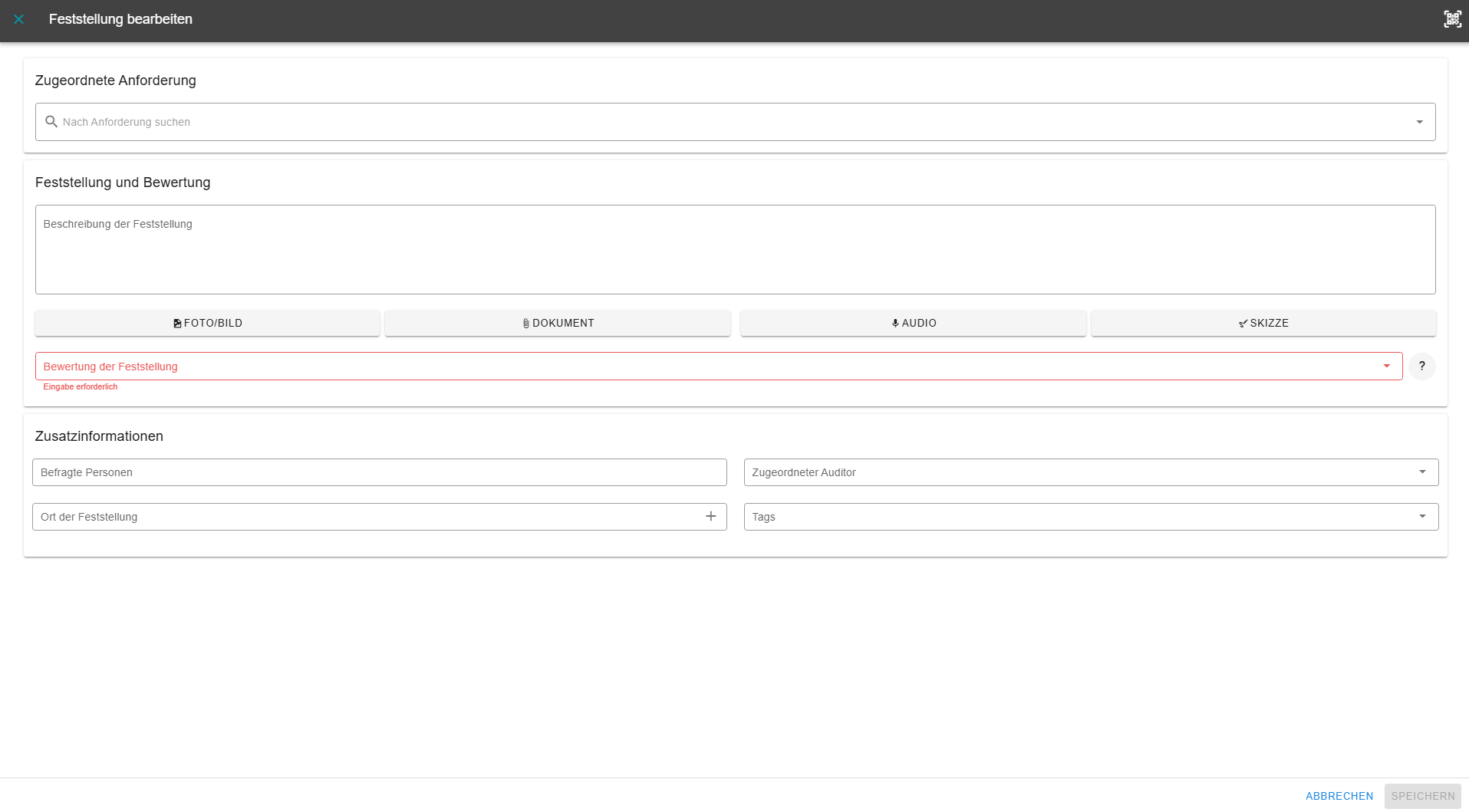
Es können darüber hinaus Zusatzinformationen eingetragen werden: In dem Feld “Befragte Personen” kann zum Beispiel eine Person mit Zugang zur AuditCloud oder ein händisch eingegebener Name hinzugefügt werden. Jeder Feststellung lässt sich auch ein Auditor zuordnen. Der Ort der Feststellung kann über GPS anhand von Koordinaten abgespeichert oder auch einfach manuell eingegeben werden. Zudem kann die entsprechende Feststellung mit Tags versehen werden.
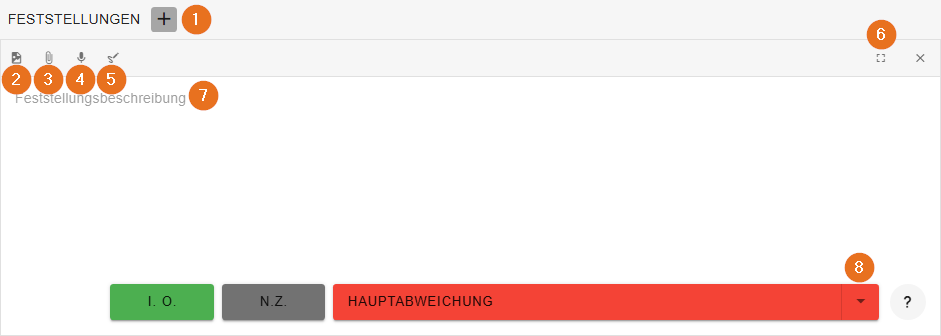
2 - Fotos anhängen
Sollten Sie ein mobiles Gerät nutzen öffnet sich hier direkt Ihre Kamera. Ansonsten können Sie das Foto von Ihrem Computer auswählen. Fotos können auch bearbeitet werden. Erfahren Sie dazu mehr unter Fotos bearbeiten.
3 - Dateien anhängen
Fügen Sie unkompliziert auch Dateien hinzu. Dies ist besonders hilfreich in Verbindung mit erforderlichen Nachweisen.
4 - Tonaufnahmen hinzufügen
Neben Bild und Schrift können in der AuditCloud auch Tonaufnahmen hinzugefügt werden. Das ist besonders nützlich beim Auditieren mit mobilen Geräten.
5 - Skizze anfertigen
Die Skizzenfunktion ermöglicht es Ihnen mit einer schnellen Handskizze (optimal bei Verwendung auf mobilen Geräten) einen Sachverhalt darzustellen. Die Skizze wird dann anschließend als Foto abgespeichert.
6 - Feststellungen im erweiterten Editor hinzufügen
Genauso wie bei 1 gibt es hier die Möglichkeit zur erweiterten Bearbeitung der Feststellungen. In diesem Fall müssen die Feststellungen aber nicht mehr manuell einer Anforderung zugeteilt werden.
7 - Feststellungstext eingeben
Mit einem Klick in das Textfeld können Sie Ihre Feststellung notieren. Später lassen diese sich noch bearbeiten.
8 - Feststellungen bewerten
Durch Klicken auf einen der Buttons wird die unter 7 eingetippte Beschreibung abgespeichert. Zudem ist jeder Button mit einer Punktzahl versehen, die im Hintergrund maßgeblich für die Bewertung Ihres Audits ist.
Der große rote Button hat als Auswahlfunktion auch noch andere Abweichungstypen hinterlegt.
In der AuditCloud lassen sich Standardtexte für jeden Feststellungstyp definieren.
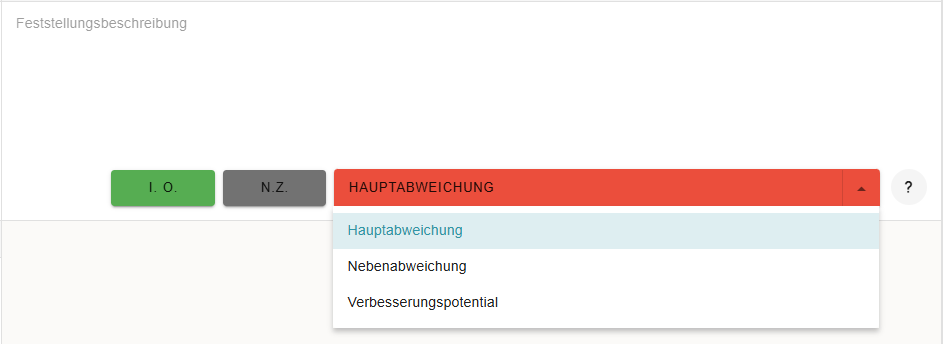
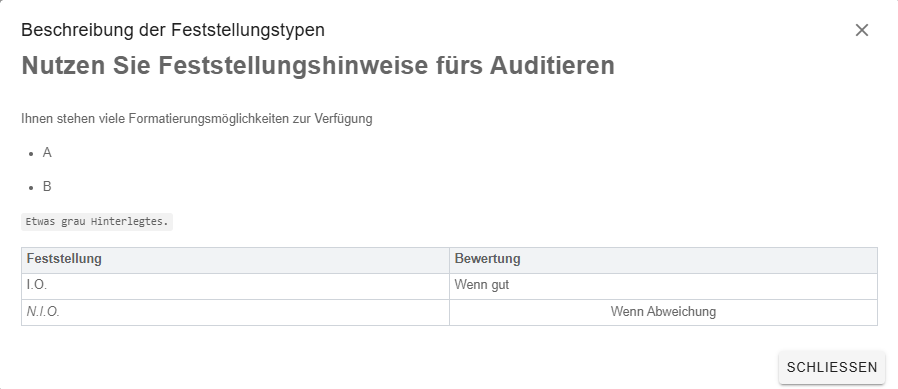
Auf Anfrage hin können auch die Beschreibungen der unterschiedlichen Feststellungstypen für Sie angepasst werden. Diese sind über das Fragezeichen neben dem großen roten Button einsehbar:
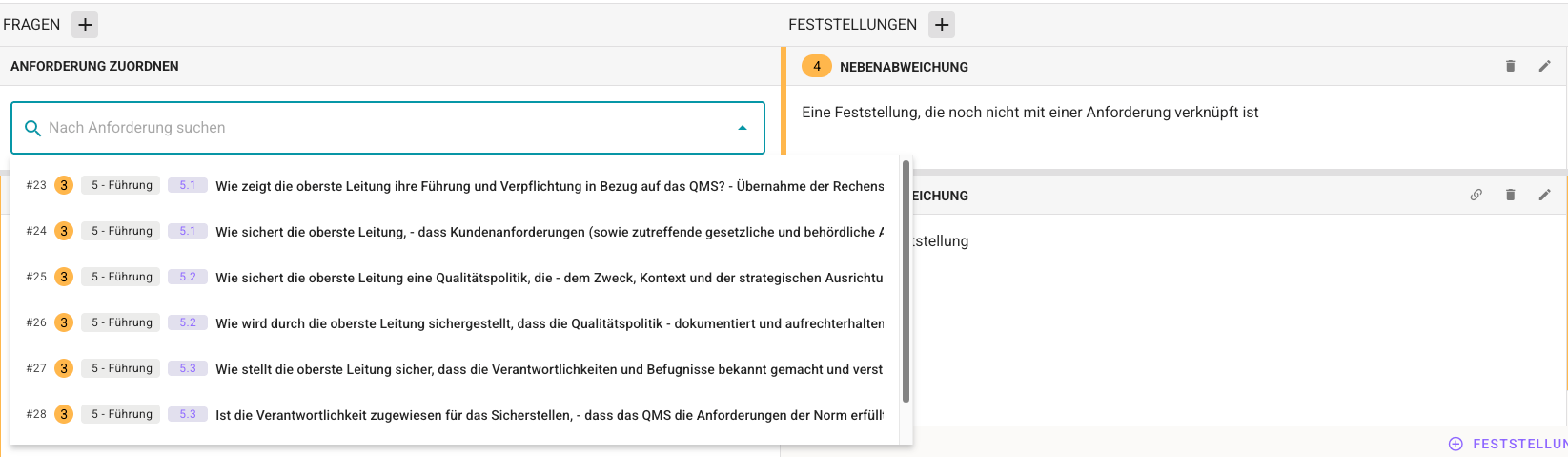
9 - Zuordnung freier Feststellungen
Freie Feststellungen können über die Suchfunktion der passenden Frage/ Anforderung zugeordnet werden.