
Die Auditdurchführung bildet den Kern des gesamten Auditprozesses und entscheidet maßgeblich über dessen Aussagekraft und Nutzen. In diesem Abschnitt wird beschrieben, wie Audits mit unserer AuditCloud effizient, objektiv und praxisnah umgesetzt werden können.
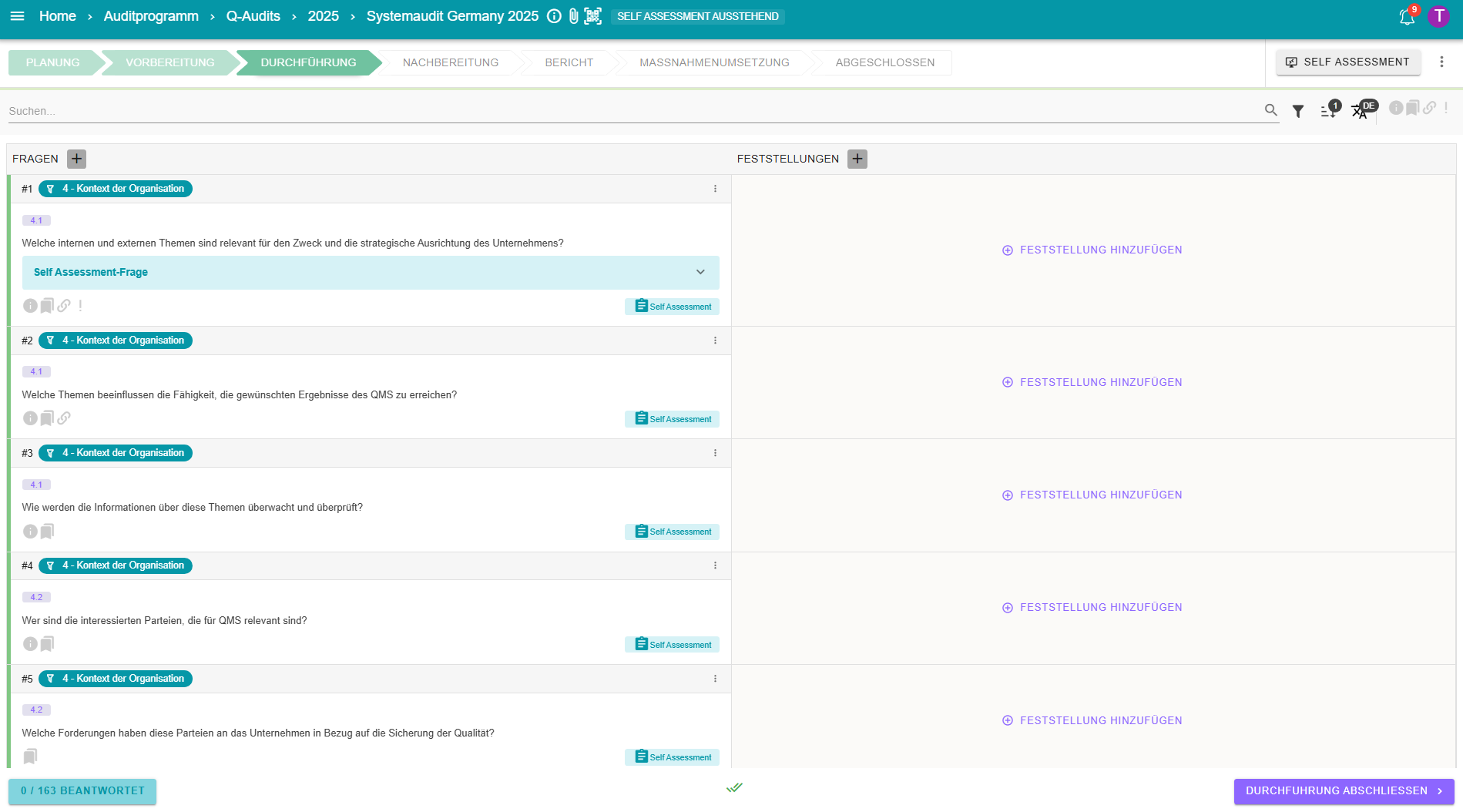
Die einzelnen Funktionen werden nachfolgend vorgestellt. Falls in der Audit Vorbereitung ein Self-Assessment ausgewählt wurde, verändern sich hier einzelne Funktionen und Beschriftungen.
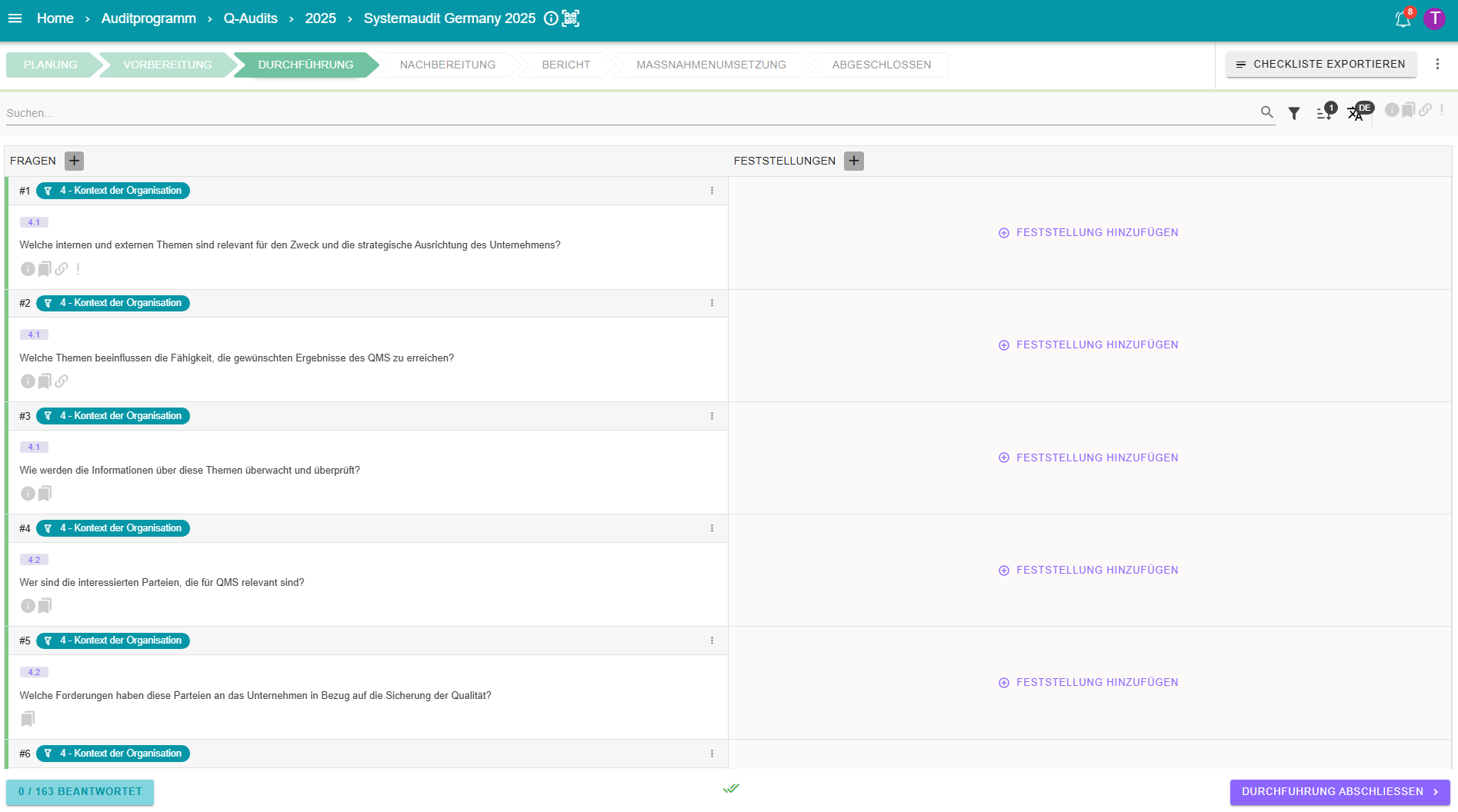
Fragen/ Anforderungen
In der linken Spalte “Fragen” finden Sie Ihre zuvor ausgewählten Fragen und Anforderungen.
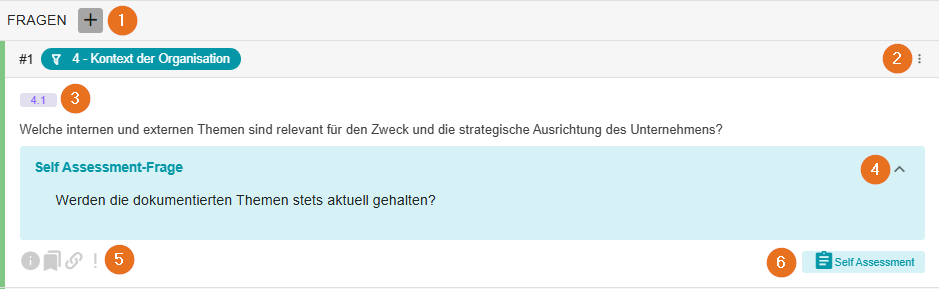
1 - Anforderungen/ eigene Fragen hinzufügen
Fällt Ihnen während des Audits auf, dass Sie eine zuvor ausgeschlossene Anforderung doch benötigen, so können Sie diese über den „Anforderungen hinzufügen“-Button unkompliziert ins Audit mit aufnehmen. Anschließend öffnet sich das unten dargestellte Fenster. Die Funktionalität des Fensters gleicht der aus der Vorbereitung. Sie können oben links die Ansicht auswählen und rechts daneben nach einer Anforderung suchen oder filtern.
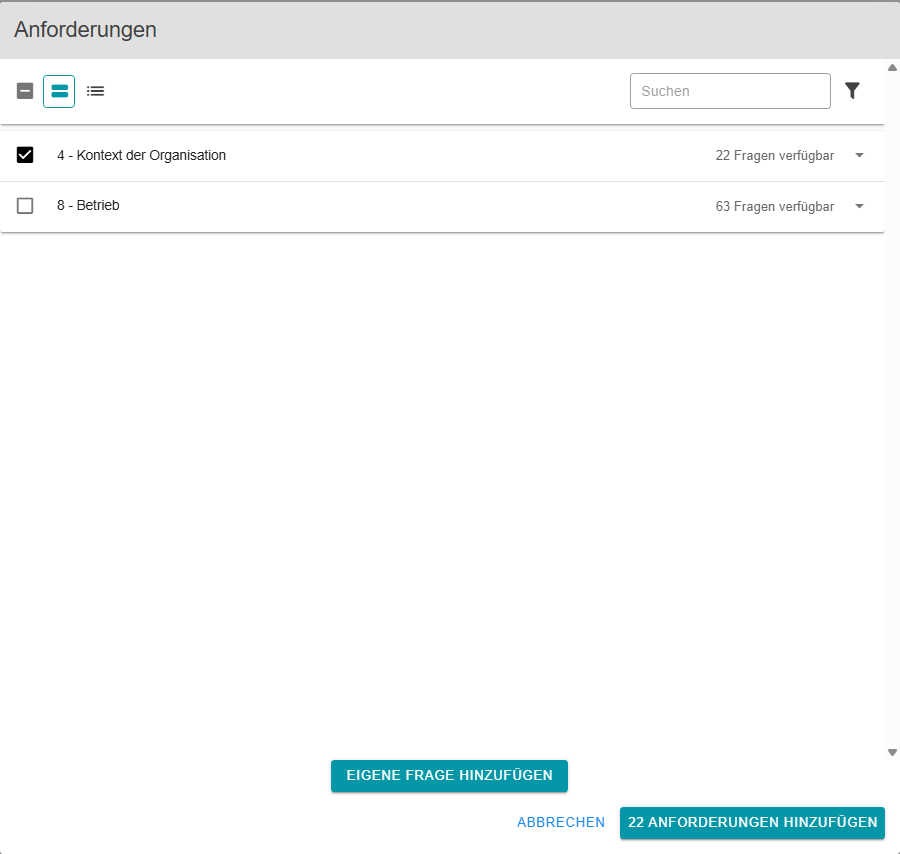
Um es übersichtlich zu halten, werden Ihnen nur die noch nicht mit aufgenommenen Anforderungen angezeigt. Wählen Sie Ihre Anforderungen aus und bestätigen diese Auswahl über den grünen Button. An dieser Stelle können auch eigene Fragen über den “Eigene Frage hinzufügen”-Button eingebaut werden.
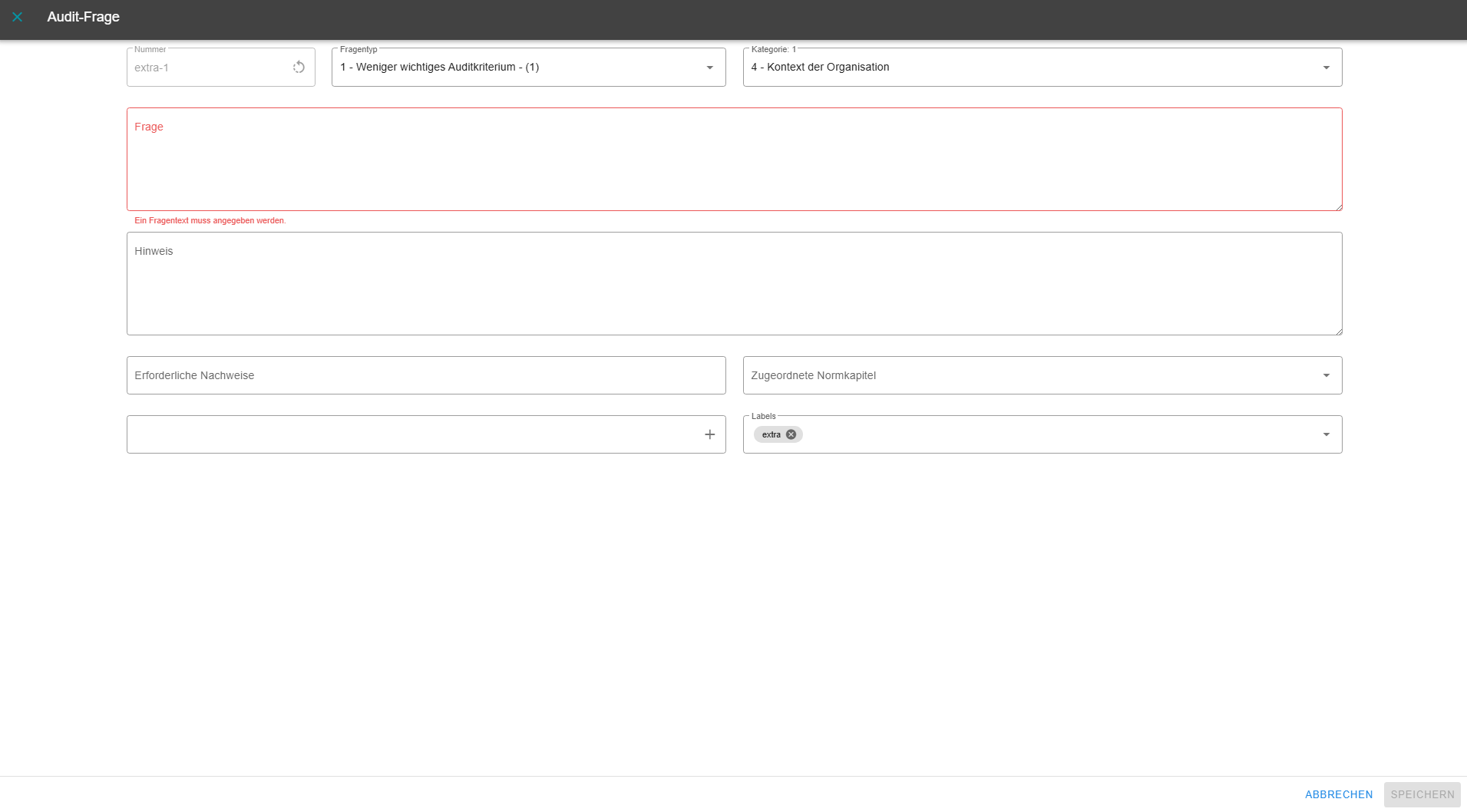
Die Funktionsweise gleicht dem Fragen-Hinzufügen in der Audit Vorbereitung
(Neue Fragen hinzufügen) .
2 - Fragenbearbeitung
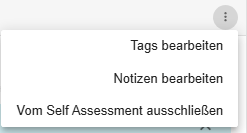
Über den Menü-Button öffnet sich ein Menü, in dem Sie für diese Frage die Tags oder die Notiz bearbeiten können. Zusätzlich können Sie eine Frage hierüber zum Self-Assessment hinzufügen oder auch wieder ausschließen.
3 - Integrierte Filterfunktion für Kategorien, Normkapitel und Tags
Durch einen Klick auf die Kategorie, den Tag oder auch das Normkapitel wird automatisch entsprechend gefiltert. Ein erneuter Klick auf dieselbe Schaltfläche deaktiviert den Filter.
4 - Self-Assessment Frage
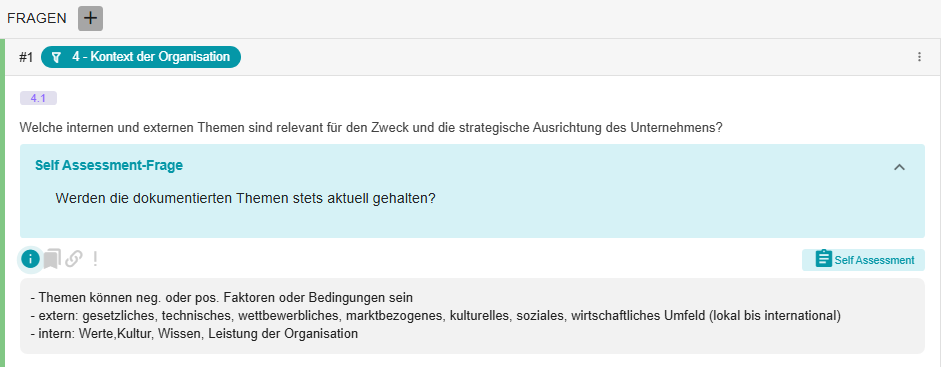
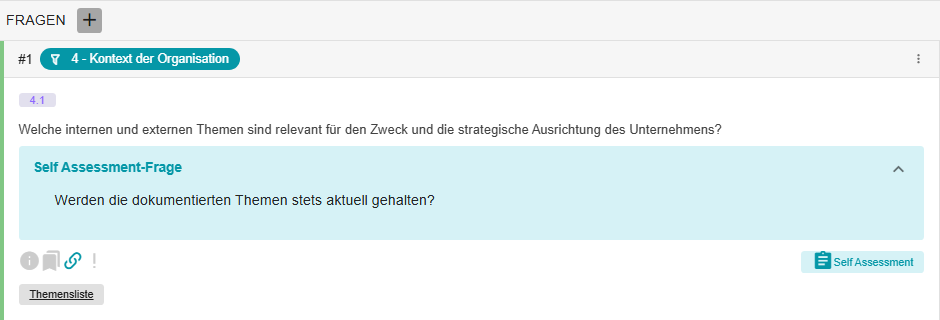
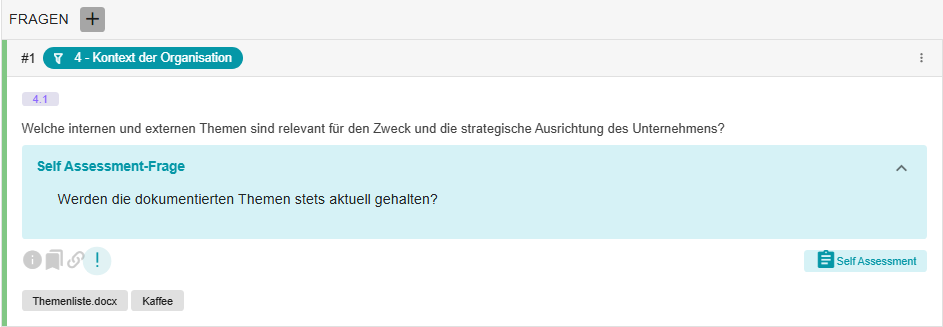
Sofern eine Self-Assessment-Frage im Fragenlisten-Template definiert ist, wird diese in der Auditfrage hervorgehoben. Mit einem Klick auf oder neben die Überschrift lässt sich die Frage ein- oder ausblenden.
5 - Weitere Informationen einblenden
Hinweis:
Hinter dem “Info-i” verbirgt sich der Hinweis zu dieser Frage. Mit einem Klick auf das i wird dieser angezeigt.
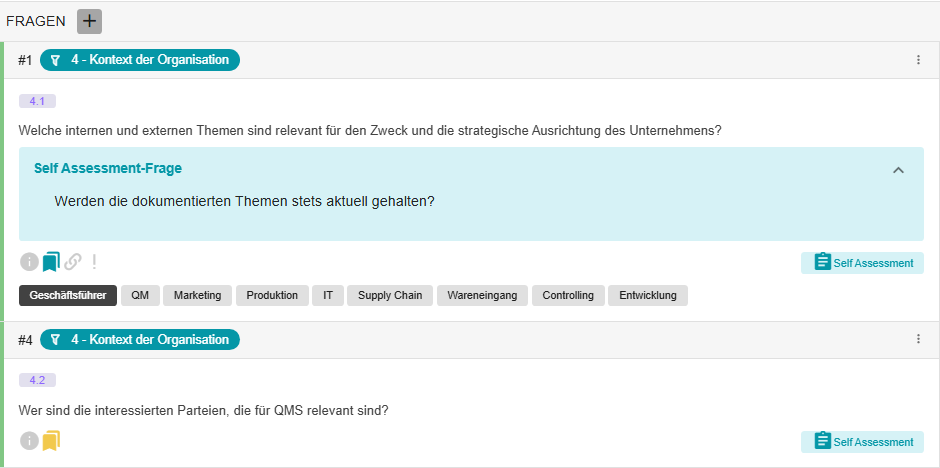
Labels:
Mit einem Klicken auf das Lesezeichen rechts neben dem i können Labels ein- oder ausgeblendet werden. Es ist durch Auswahl des/ der entsprechenden Labels möglich, nach Fragen zu filtern, welche mit ebenjenem Label versehen wurden.
Links:
Links können entweder direkt sichtbar oder hinter einem Schlagwort (wie hier im Beispiel) in der AuditCloud hinterlegt werden. Bei einem Klick wird automatisch der Link in einem neuen Tab im Browser geöffnet.
Geforderte Nachweise:
In dem Fragenlisten-Template können für jede Frage geforderte Nachweise definiert werden. Diese dienen dann den Auditoren im Audit als Gedankenstütze, wenn Nachweise zu hinterlegen sind.
6 - Self-Assessment Marker
An der Markierung ist es direkt ersichtlich, ob diese Frage im Self-Assessment Anwendung findet oder nicht. Fehlt der Marker, dann ist die Frage nicht in das Self-Assessment inkludiert.