
Die Auditdurchführung bildet den Kern des gesamten Auditprozesses und entscheidet maßgeblich über dessen Aussagekraft und Nutzen. In diesem Abschnitt wird beschrieben, wie Audits mit unserer AuditCloud effizient, objektiv und praxisnah umgesetzt werden können.
Die einzelnen Funktionen werden nachfolgend vorgestellt. Falls in der Audit Vorbereitung ein Self-Assessment ausgewählt wurde, verändern sich hier einzelne Funktionen und Beschriftungen.
In den Bilder-Editor gelangen Sie, indem Sie auf ein Bild einer Feststellung klicken. Hierfür muss die entsprechende Feststellung bereits mit einer Bewertung versehen sein.
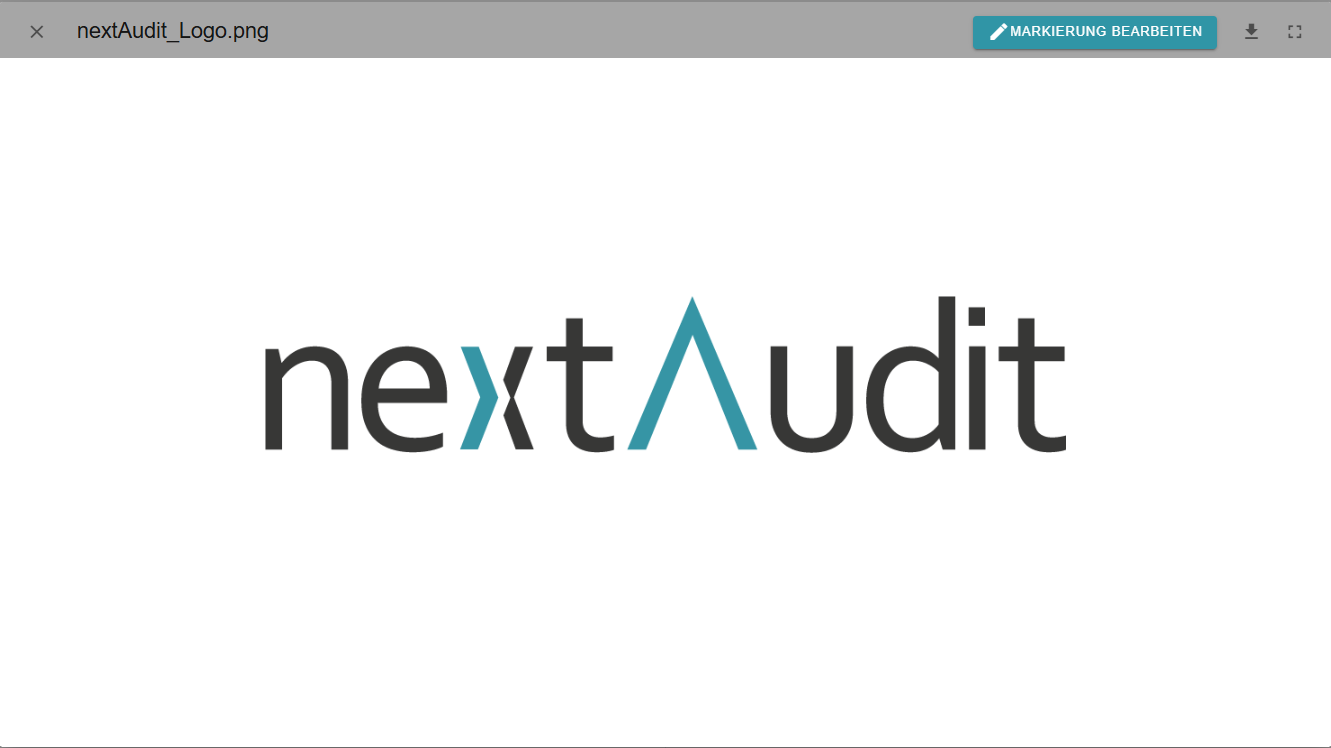
Oben rechts steht dann der Button „Markierung bearbeiten“ über den Sie in den Bearbeitungsmodus springen. Daneben sind zusätzlich die Optionen für das Herunterladen des Bildes und den Vollbildmodus.
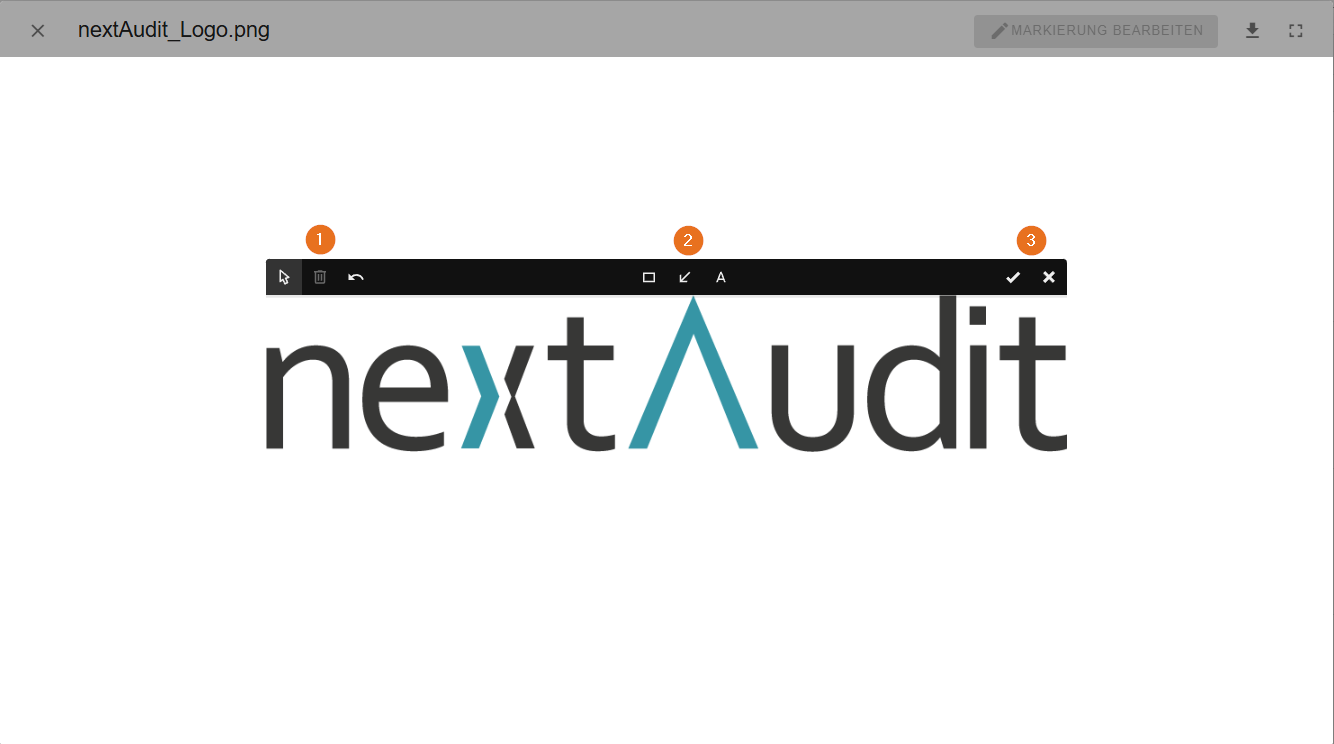
Die Bildbearbeitung ist nur für stationäre Geräte verfügbar. Eine Nutzung auf mobilen Geräten wird gerade noch nicht angeboten.
1 - Bestehende Markierungen verschieben oder löschen
Sollten Sie mit einer Ihrer Markierungen unzufrieden sein, dann wählen Sie den Mauszeiger aus, um die Markierung erneut zu bearbeiten oder löschen Sie die ausgewählte Markierung mittels der Tonne. Über den Pfeil können Sie Ihre letzten Änderungen rückgängig machen.
2 - Markierung oder Text hinzufügen
Hier können Sie zwischen einem Rechteck, einem Pfeil und einem Textfeld auswählen. Sobald Sie eine dieser Optionen ausgewählt haben, können Sie durch Ziehen der Maus auf dem Bildschirm die Markierung einfügen. Zeitgleich erscheint am unteren Bildrand ein Menü, in welchem Sie die Markierung hinsichtlich Farbe, Form und Gestaltung noch verändern können.
3 - Bearbeitung abspeichern oder abbrechen
Um Ihre Markierungen abzuspeichern oder auch die Bearbeitung abzubrechen, nutzen Sie den Haken oder das Kreuz.