
Nutzerverwaltung in der Audit Cloud
Hier erfahren Sie Schritt für Schritt, wie Sie in der Audit Cloud neue Nutzer erstellen, bestehende Nutzer bearbeiten und welche Rollen und Rechte zur Verfügung stehen.
Die Nutzerverwaltung finden Sie im Dashboard der Audit Cloud. Infos zum Dashboard finden Sie unter Das Dashboard. Um auf die Nutzerverwaltung zuzugreifen, öffnen Sie die linke Seitenleiste durch einen Klick auf die drei Balken oben links:
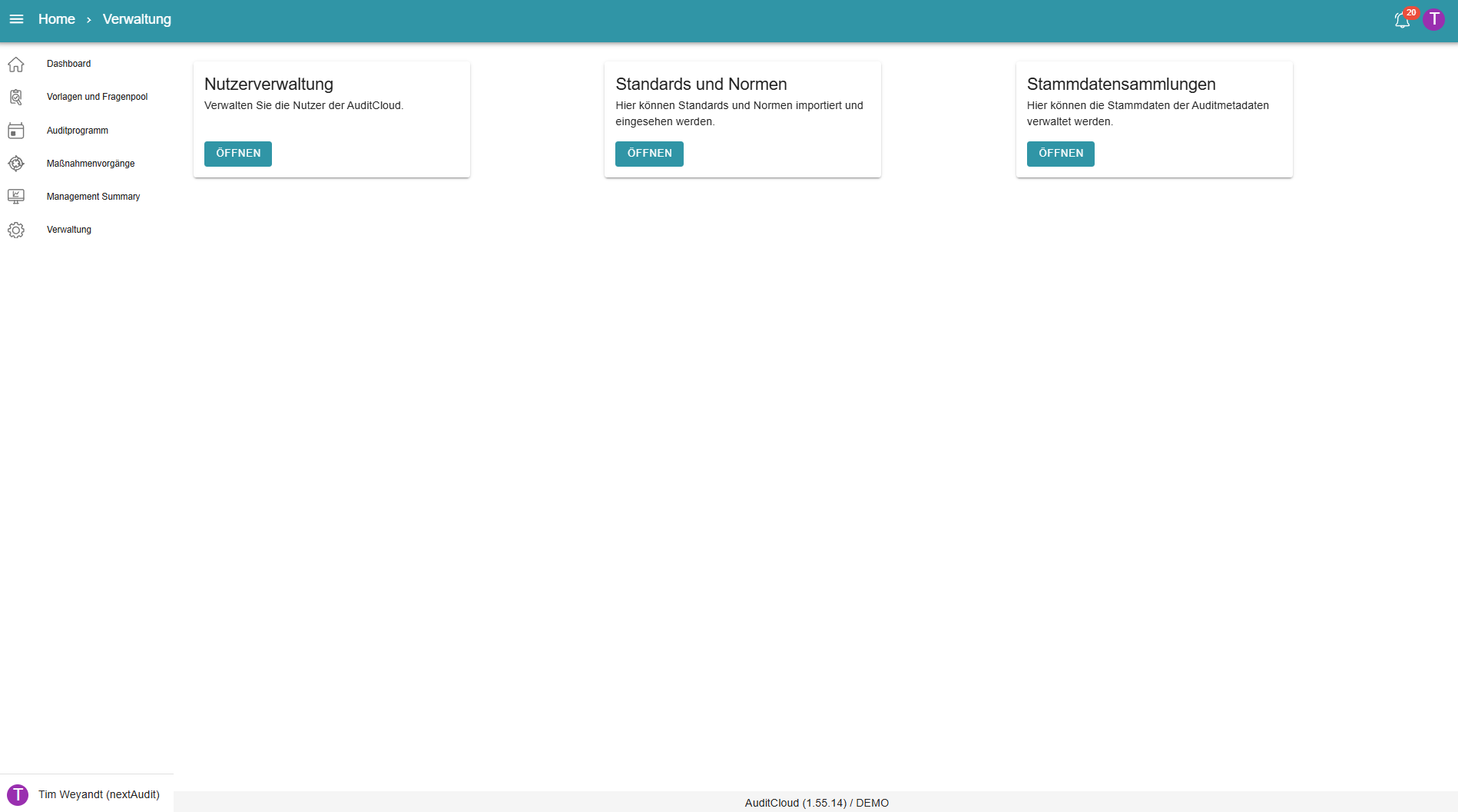
Wählen Sie anschließend den Menüpunkt „Verwaltung“ aus und klicken Sie auf „Nutzerverwaltung“, um zur Übersicht aller im System registrierten Nutzer zu gelangen.
Nutzerübersicht
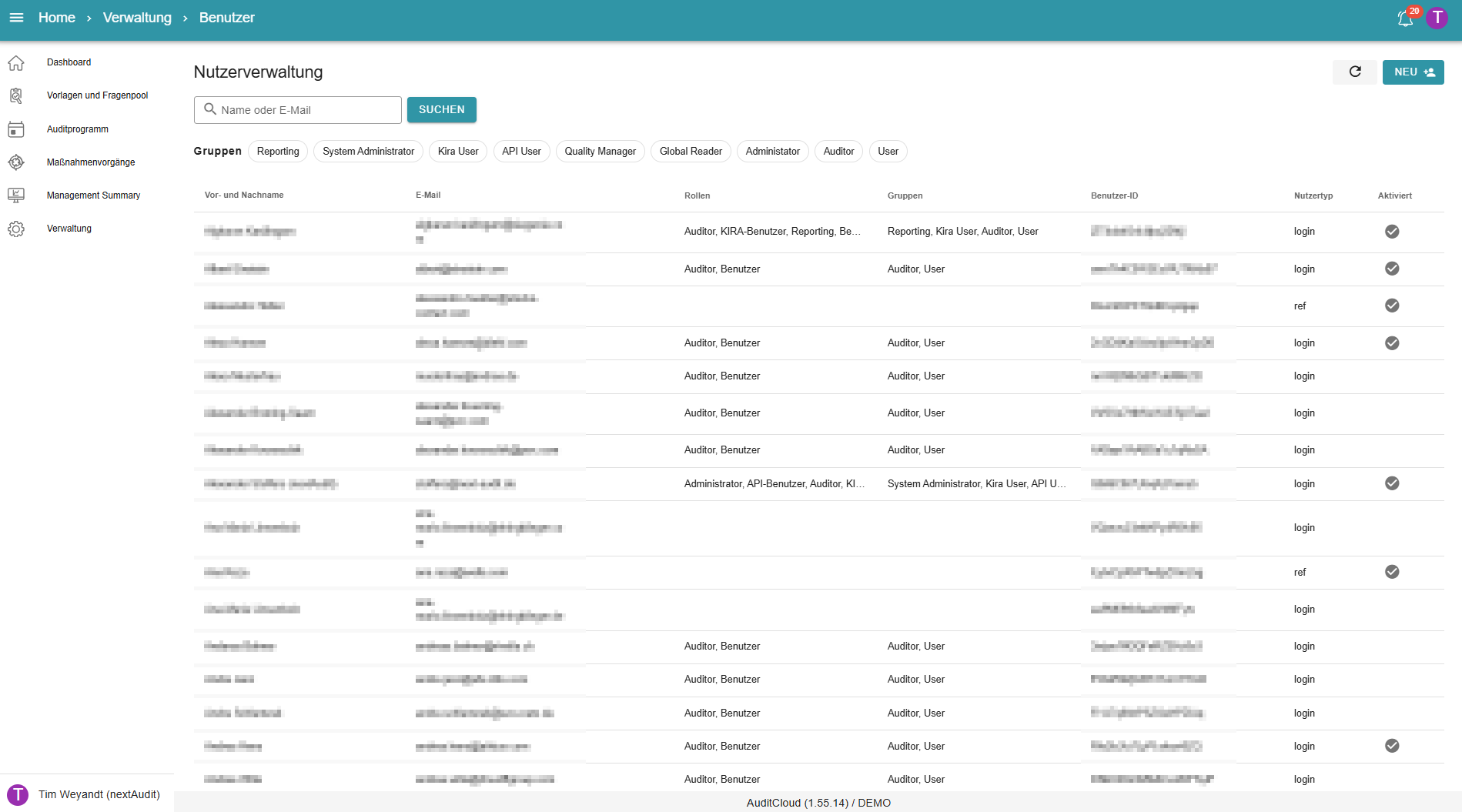
In der Nutzerübersicht sehen Sie standardmäßig alle im System angelegten Nutzer. Über das Suchfeld können Sie die Liste nach Name oder E-Mail-Adresse filtern, um gezielt nach bestimmten Personen zu suchen.
Neuen Nutzer oder neue Person anlegen
Die Erstellung neuer Nutzer erfolgt über den Button „Neu“ oben rechts. Dabei unterscheidet das System zwischen zwei Typen:
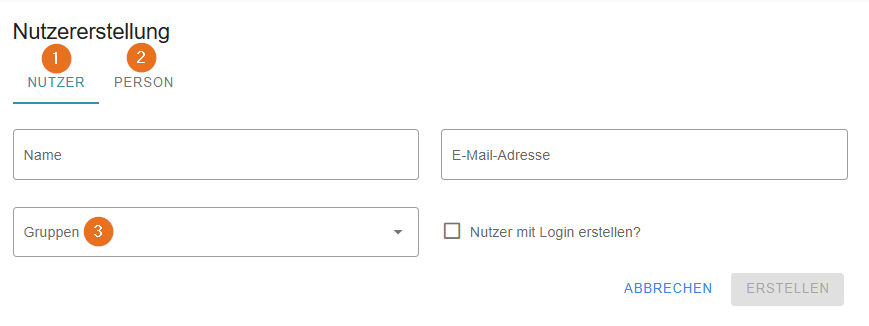
1 - Nutzer
Hat einen Login zur Audit Cloud und erhält je nach zugewiesener Rolle unterschiedliche Rechte.
So erstellen Sie einen neuen Nutzer:
-
Geben Sie den Namen und die E-Mail-Adresse ein (diese muss eindeutig sein – bereits verwendete Adressen können nicht erneut genutzt werden).
-
Wählen Sie über die Kachel „Gruppen“ die entsprechenden Rollen/Rollenkombinationen aus.
-
Setzen Sie den Haken bei „Nutzer mit Login erstellen“.
-
Klicken Sie auf „Erstellen“.
2 - Person
Hat keinen Login zur Audit Cloud, kann aber, nach entsprechender Freigabe, Aufgaben wie Maßnahmenbearbeitung oder Self-Assessments im Portal durchführen.
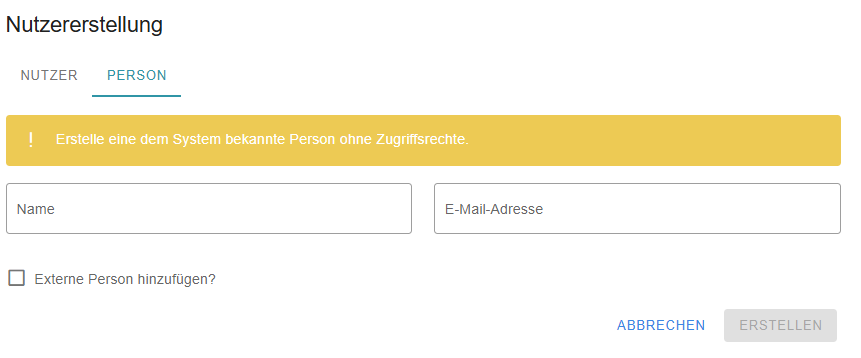
So erstellen Sie eine neue Person:
-
Geben Sie den Namen und die E-Mail-Adresse ein.
-
Aktivieren Sie das Kontrollkästchen „Externe Person hinzufügen“.
-
Klicken Sie auf „Erstellen“.
3 - Gruppen
Sie können verschiedene Nutzern unterschiedlichen Gruppen zuweisen. Mit einem Klicken auf das Kästchen öffnet sich ein Dropdown-Menü. Mit Setzen oder Entfernen von Häkchen können gewünschte Rechte verteilt werden:
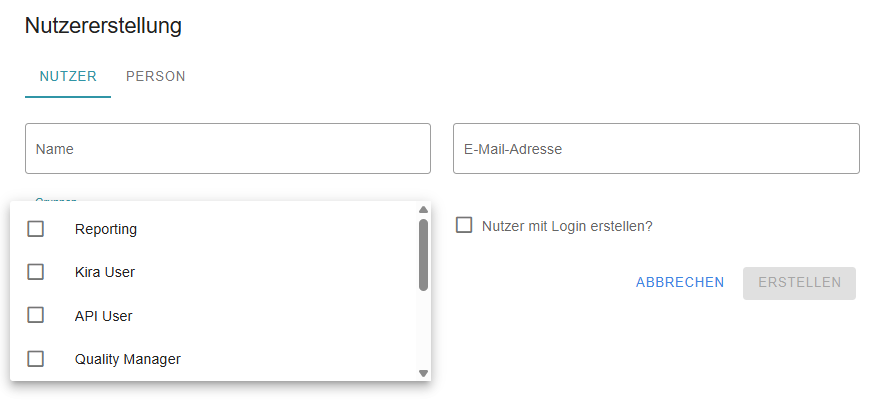
Die wichtigsten Gruppen sind:
-
Quality Manager: Kann Fragelisten bearbeiten.
-
Global Reader: Hat Leserechte für alle Audits und Maßnahmen, aber keine Schreibrechte.
-
Administrator: Hat umfassende Rechte. Darf u.a. Audits zurücksetzen, Fragelisten bearbeiten, neue Nutzer anlegen und Stammdaten pflegen.
-
Auditor: Für Audit-bezogene Aufgaben zuständig.
-
User: Mindestberechtigung für den Login.
Spezielle Gruppen (nur nach Beauftragung verfügbar):
-
Reporting: Zugriff auf das Management Summary.
-
Kira-User: Nutzung von KI-Features in der Audit Cloud.
-
API-User: Zugriff auf die API zur Kommunikation mit der AuditCloud, oder für Datenabfrage.
Bestehende Nutzer bearbeiten
Um bestehende Nutzer zu bearbeiten, klicken Sie oben in der grünen Leiste auf „Benutzer“ und kehren Sie zur Nutzerübersicht zurück.
Wählen Sie anschließend den gewünschten Nutzer durch Anklicken aus.
Im Detailfenster können Sie hier den Namen anpassen, die Zugehörigkeit zu Gruppen ändern (Rollen hinzufügen oder entfernen), sowie den Nutzertyp (Person/Nutzer) einsehen:
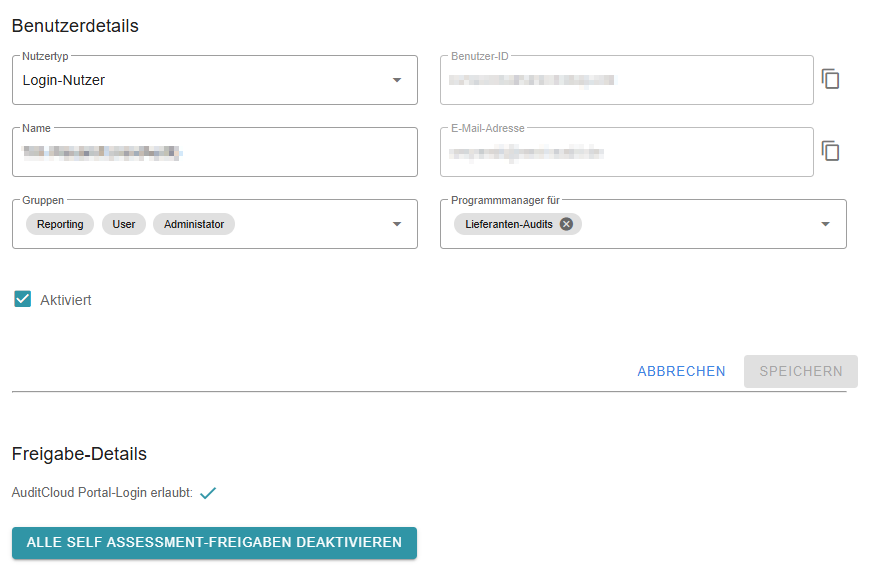
Darüber hinaus können Programmmanager-Rechte vergeben werden: Diese Person übernimmt dann die Rechte eines Auditors für bestimmte Auditprogramme (z. B. Produktaudits, Lieferantenaudits etc.).
Abschließend klicken Sie auf „Speichern“, um die Änderungen zu übernehmen.