
Audits bearbeiten/ löschen
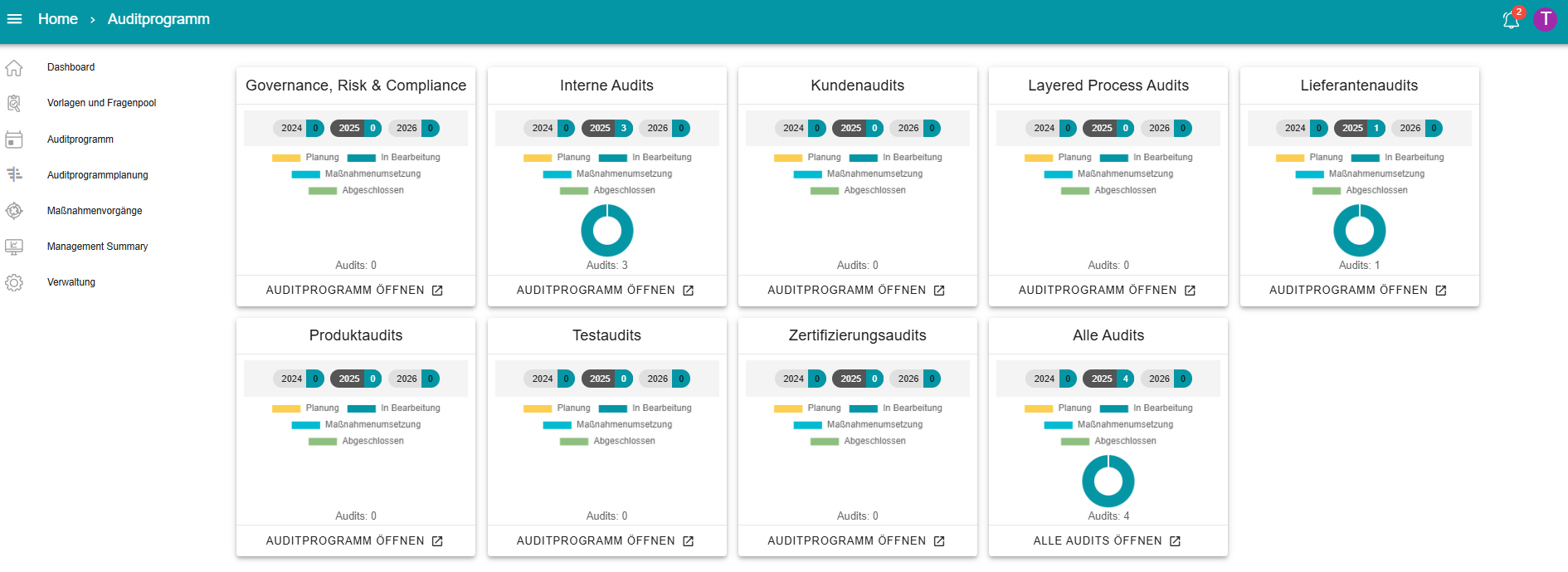
Wie Sie es bereits aus dem Kapitel der Auditprogrammübersicht
Das Dashboard kennen, ist es Ihnen durch Klicken auf ein einzelnes Audit möglich, dieses zu bearbeiten und/ oder zu löschen. Dabei sind nicht alle Funktionen für jede Gruppe Nutzerverwaltung | 3 Gruppen verfügbar.

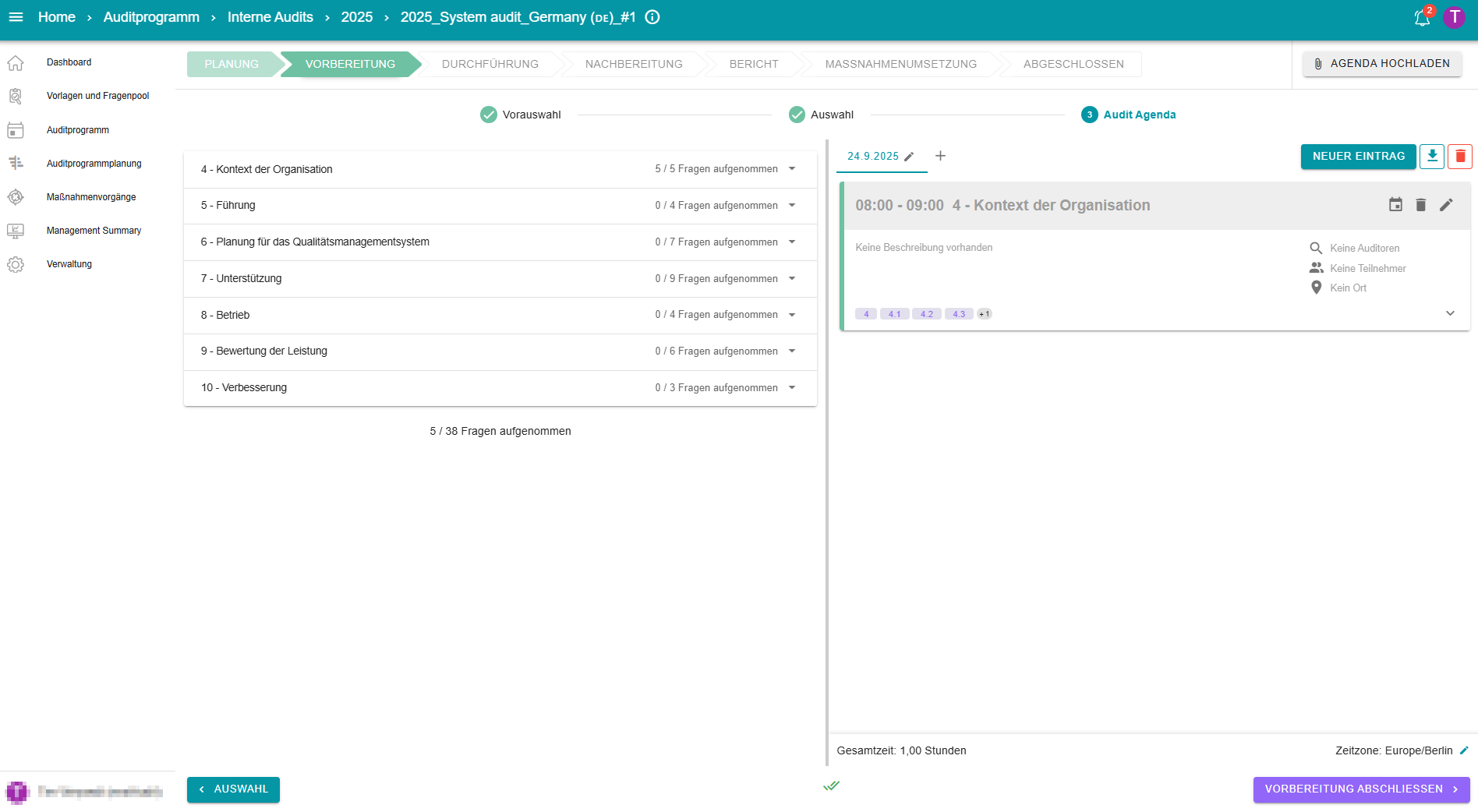
Nachdem Sie auf das entsprechende Audit geklickt haben, öffnet sich dieses und zeigt den aktuellen Status an.
Bearbeiten
Zum Bearbeiten eines Audits klickt man in der obigen Leiste auf das „i“ neben dem Auditnamen.
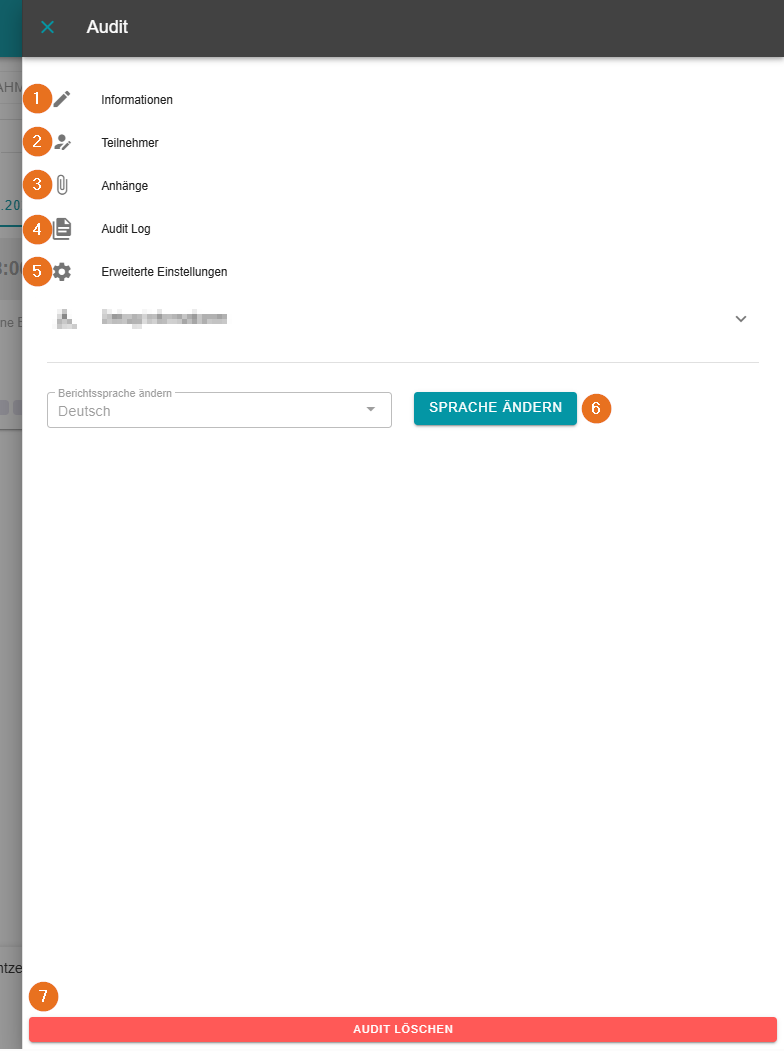
1 - Information
(Nur für Auditoren)
Unter “Informationen” können die Metadaten des Audits auch noch in der Durchführung angepasst werden. Allerdings können, je nach Audit, nur bestimmte Felder nachträglich angepasst und geändert werden. Danach müssen die Änderungen unten rechts wieder gespeichert werden.
2 - Teilnehmer
Hier können die Teilnehmer geändert werden. Der “Verantwortliche für die Maßnahmenbearbeitung“ kann geändert werden. Außerdem können neue “zusätzliche Auditbetrachter” eingetragen werden.
3 - Anhänge
Unter diesem Punkt können vorhandene Anhänge eingesehen werden. Zusätzlich können neue Dateien, oben rechts, an das Audit angehängt werden.
4 - Audit Log
Im Audit Log können die Aktivitäten im Audit eingesehen werden.
5 - Erweiterte Einstellungen
(Nur für Admins)
In den Erweiterten Einstellungen besteht die Möglichkeit, das Auditprogramm zu ändern sowie den Audit-Status zurücksetzen. An selber Stelle kann ein Audit auch storniert werden.
Der aktuelle Audit-Status wird an erster Stelle angezeigt. Darunter muss der neue Audit-Status ausgewählt werden. Zuletzt wird ein Kommentar zur Änderung des Status benötigt. Es ist nun möglich ein Audit zurückzusetzen. Für Wechsel in den nächsten Auditstatus ist es jeweils nötig den regulären Weg zu nehmen.
6 - Berichtsprache ändern
(Nur für Auditoren)
An letzter Stelle kann die Berichtsprache geändert werden. Dabei kann zwischen Deutsch und Englisch gewählt werden.
7 - Löschen
(Nur für Admins)
Zum Löschen eines Audits klickt man ebenfalls auf das „i“ neben dem Auditnamen und wählt anschließend den roten Button „Audit löschen“. Danach muss die Aktion bestätigt werden.