
Audit erstellen
Um Ihr Audit zu erstellen, öffnen Sie zunächst den Reiter “Dashboard” in der linken Seitenleiste:
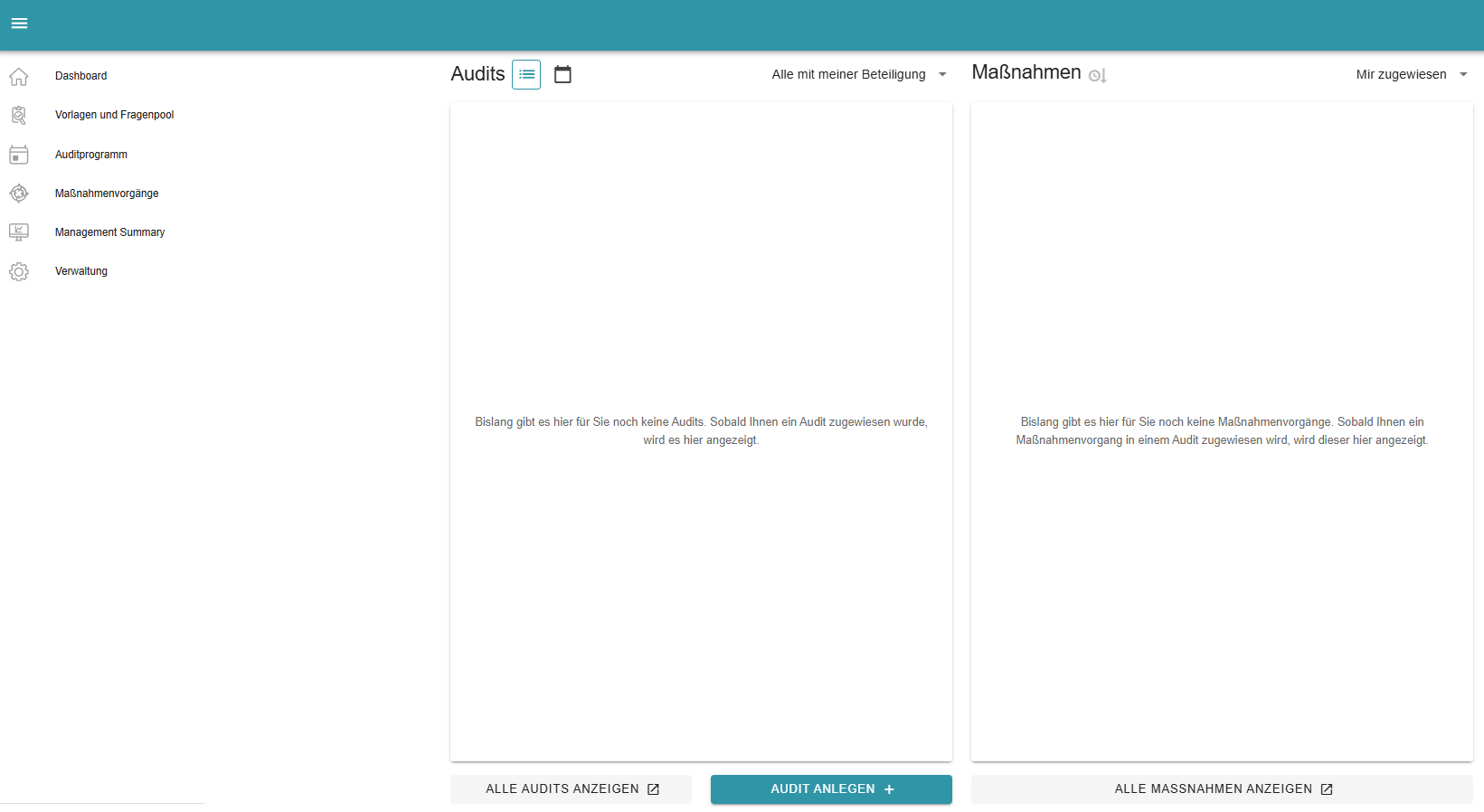
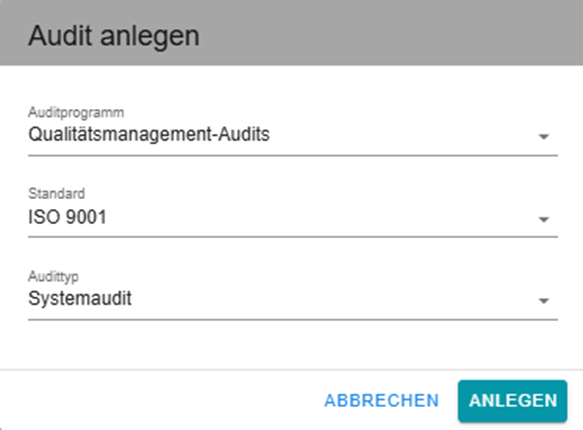
Geben Sie nun über den “Audit anlegen”-Button das Auditprogramm, den auditierten Standard und bei Bedarf den Audittypen an, und bestätigen Ihre Auswahl durch den „Anlegen“-Button:
Die Auditprogrammübersicht
Dies kann darüber hinaus auch in der Auditprogrammübersicht erfolgen. Im Auditprogramm (auch zu erreichen über die linke Seitenleiste) können ALLE Auditprogramme eingesehen werden. Alle sich in den Programmen befindlichen Audits können mit entsprechender Berechtigung geöffnet und bearbeitet werden. Falls Sie nicht Teilnehmer des Audits, deren Auditor oder maßnahmenverantwortlich sind, können Sie nur die Metadaten des jeweiligen Audits einsehen.
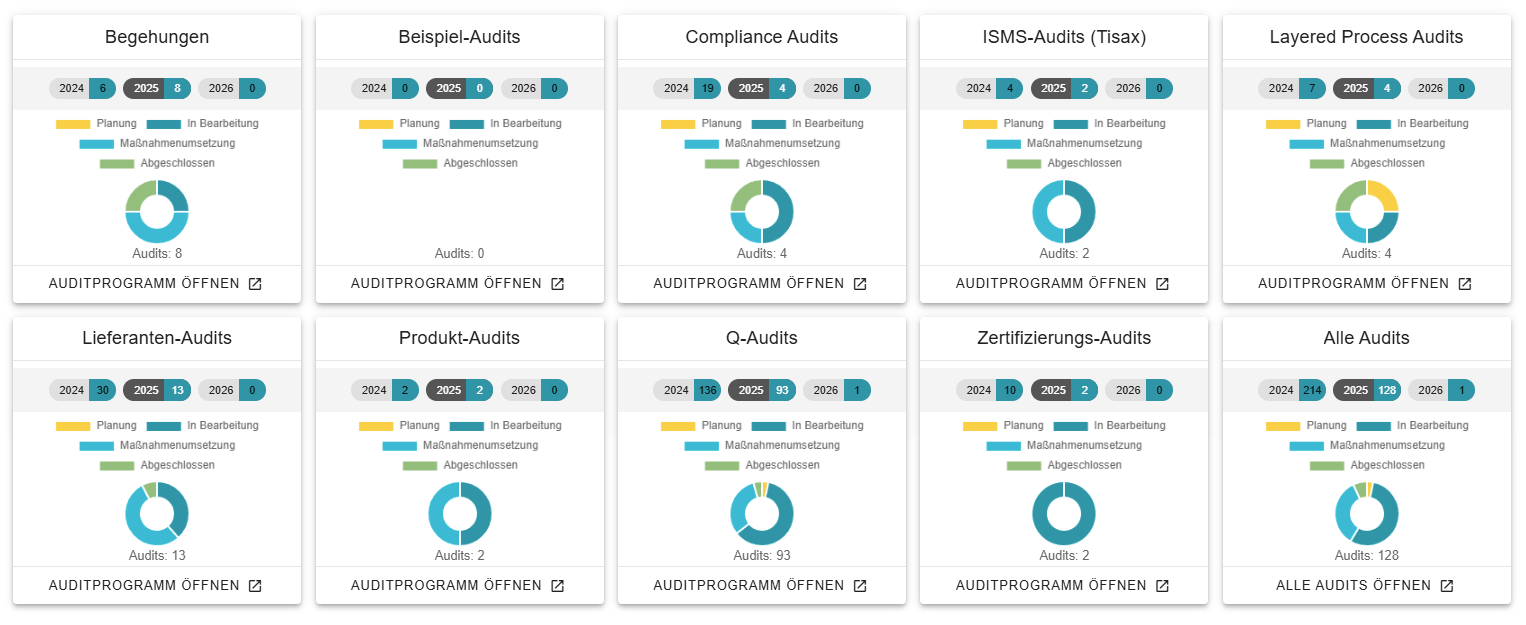
Um ein Audit fortzusetzen, klicken Sie einfach auf “Auditprogramm öffnen” und es öffnet sich eine Übersicht. In der jeweiligen Zeile können Sie nun auf ein beliebiges Audit klicken um diese einzusehen. ACHTUNG: Wenn auf Ihrem System lediglich ein einziges Auditprogramm eingesehen werden kann, werden Sie direkt zur Übersichts-Seite weitergeleitet:
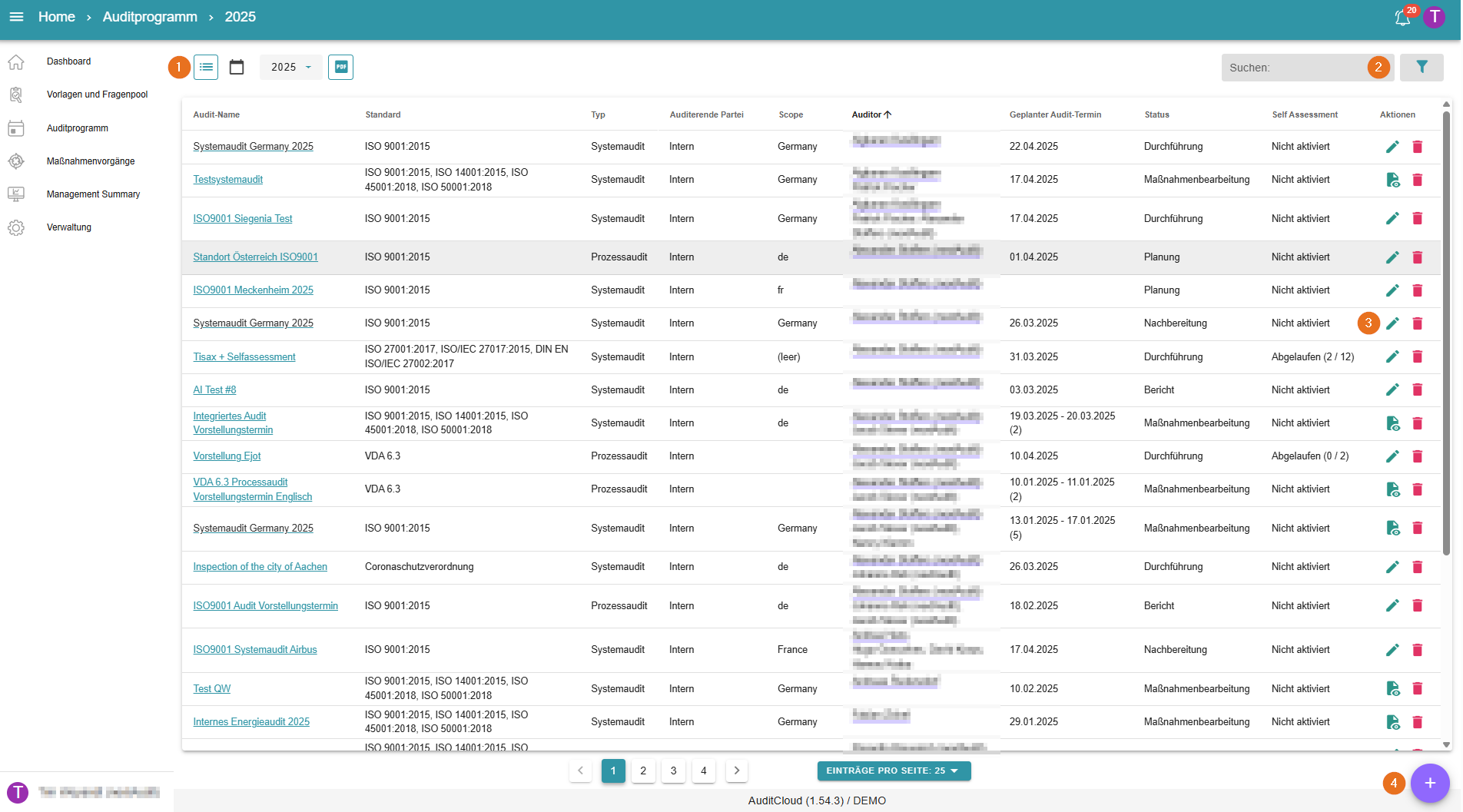
1 - Betrachtungszeitraum ändern
Die Audits werden für den jeweiligen Betrachtungszeitraum vor-sortiert. Zum Anzeigen von älteren Perioden, können Sie dieses Auswahlfeld nutzen.
2 - Filter verwenden
Hier können Filter auf die Audits angewendet werden, darunter zählen zum Beispiel die Planungsperiode, das Durchführungsdatum, die Leadautoren und viele weitere.
3 - Audit bearbeiten/ löschen
Mit einem Klick auf den grünen Stift gelangen Sie direkt in die Bearbeitung der Metadaten. Sofern Sie die benötigten Administratoren-Rechte besitzen, können Sie auch Audits wieder löschen. Mehr Informationen hierzu finden Sie unter Audit bearbeiten/ löschen .
4 - Audit erstellen
Legen Sie aus dem Auditprogramm heraus ein neues Audit an. Mehr dazu finden Sie unter
Das Dashboard .
Die Audit- und Maßnahmenübersicht
Wurden Audits oder Maßnahmen angelegt, werden Ihnen diese angezeigt, sofern Sie an ihnen beteiligt sind.
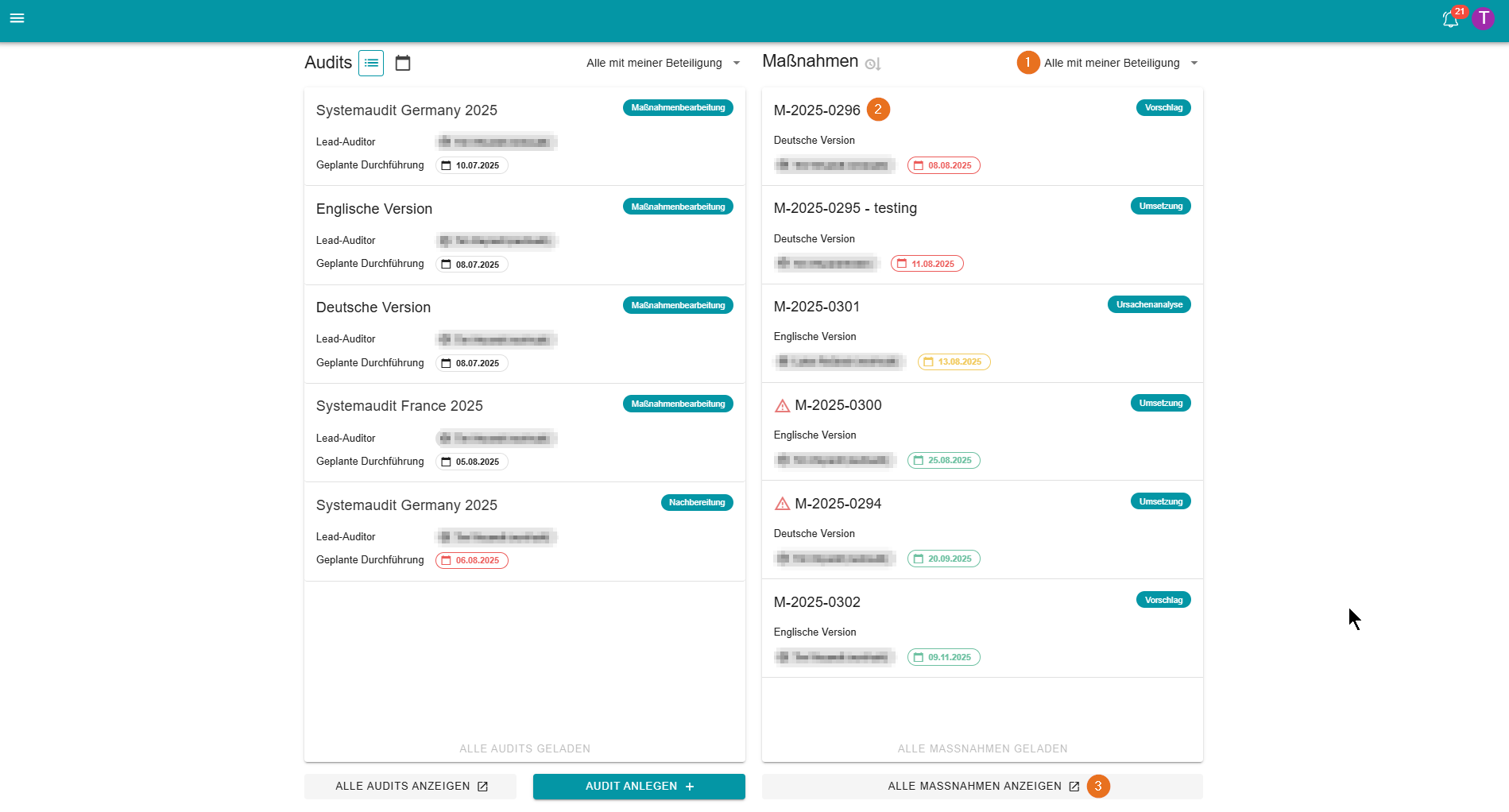
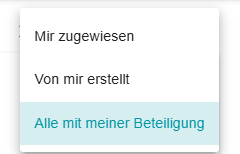
1 - Maßnahmen filtern
Hier können die Maßnahmen anhand Ihrer Beteiligung gefiltert werden:
2 - Maßnahmeninformationen
Neben der Maßnahmen-ID und dem Namen des Audits, finden Sie hier Informationen zum Maßnahmenverantwortlichen, dem Fälligkeitsdatum für die Bearbeitung, sowie zum aktuellen Status, in dem sich die Maßnahme aktuell befindet.
3 - Liste der Maßnahmenvorgänge
Durch Klicken auf den Button „Alle Maßnahmen anzeigen“ öffnet sich eine neue Seite. Je nach Filter und Berechtigung können hier sämtliche oder nur die eigenen Maßnahmenvorgänge eingesehen werden. Von hier aus können Maßnahmen bearbeitet, gelöscht und im Bulk bearbeitet werden.
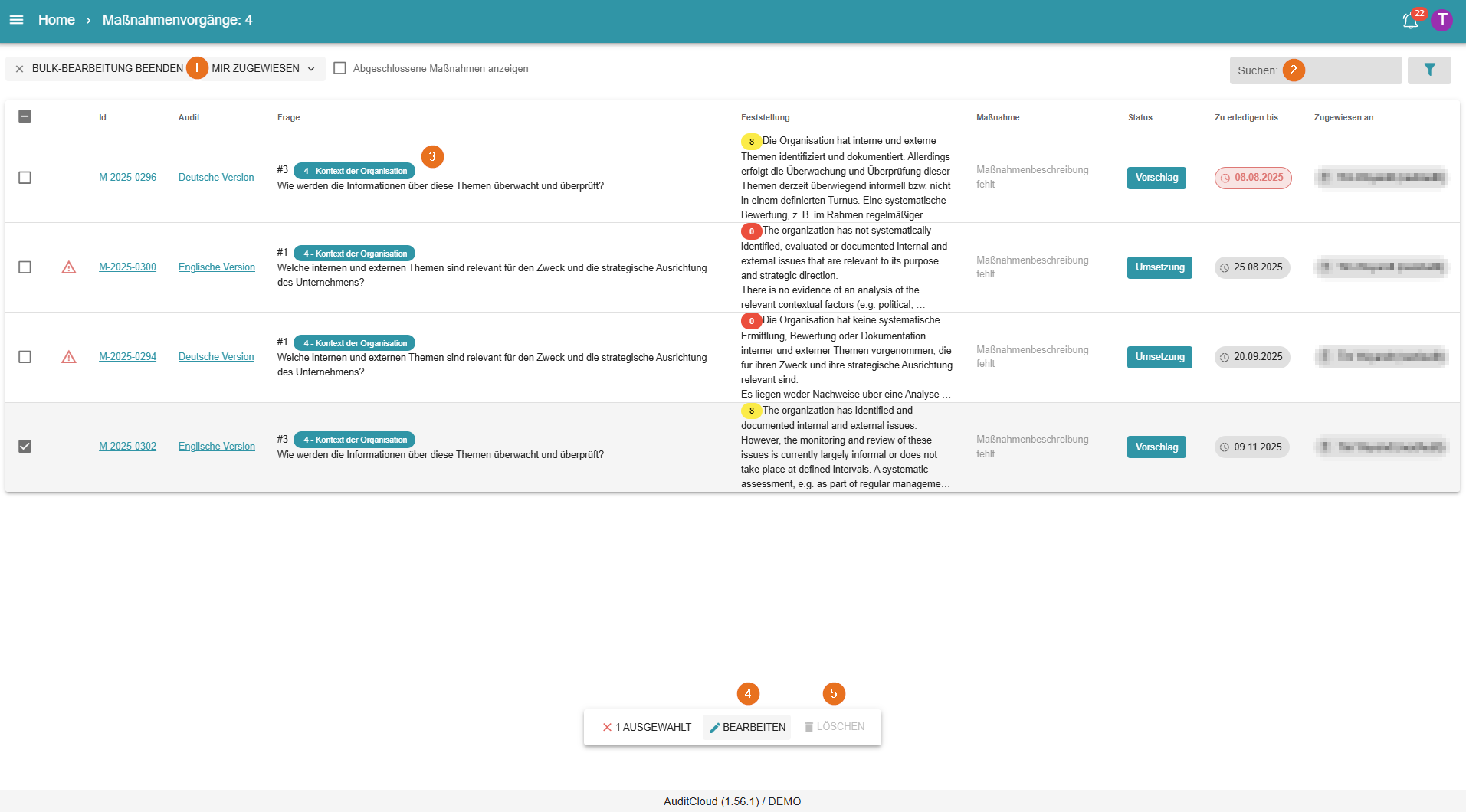
1 - Maßnahmen nach Zuordnung/ Bulkbearbeitung starten
Wählen Sie aus, ob Sie nur die eigenen oder alle Maßnahmen angezeigt bekommen. Diese Funktion steht nur Administratoren zur Verfügung. Allen anderen Rollen wird das Auswahlfeld nicht angezeigt.
Falls Sie Maßnahmen nicht einzeln bearbeiten wollen, können Sie über die Bulk-Bearbeitung mehrere Maßnahmen gleichzeitig auswählen.
2 - Filtern
Auch bei den Maßnahmenvorgängen wird die Filter- und Suchfunktion unterstützt.
3 - Einzelne Maßnahme bearbeiten/löschen
Hier kann die jeweilige Maßnahme bearbeitet oder gelöscht werden. Bei der Bearbeitung öffnet sich der Maßnahmenprozess/ Maßnahmeneditor .
4 - Bulk-Bearbeitung
Hier können verschiedene Änderungen vorgenommen werden. Dazu gehören zum Beispiel die Zuweisung der Maßnahme zu einer anderen Person oder das Ändern des Fälligkeitsdatums. Mehr dazu finden Sie unter Bulk-Bearbeitung starten .
5 - Auswahl löschen
Hier kann die Auswahl im Bulk gelöscht werden.