
Template importieren
Um eine Fragenliste zu importierten, gehen Sie auf der Menüleiste auf der linken Seite auf den Reiter Vorlagen und Fragenpool. Darüber erreichen Sie alle Auditvorlagen sowie die Möglichkeit, neue
Fragenlisten zu erstellen oder zu importieren. Dafür klicken Sie unten rechts auf das lila Plus. Wählen sie die Option Template importieren . Daraufhin öffnet sich ein Fenster, in dem Sie oben links aufgefordert werden, Ihre Excel-Fragenliste zu öffnen.
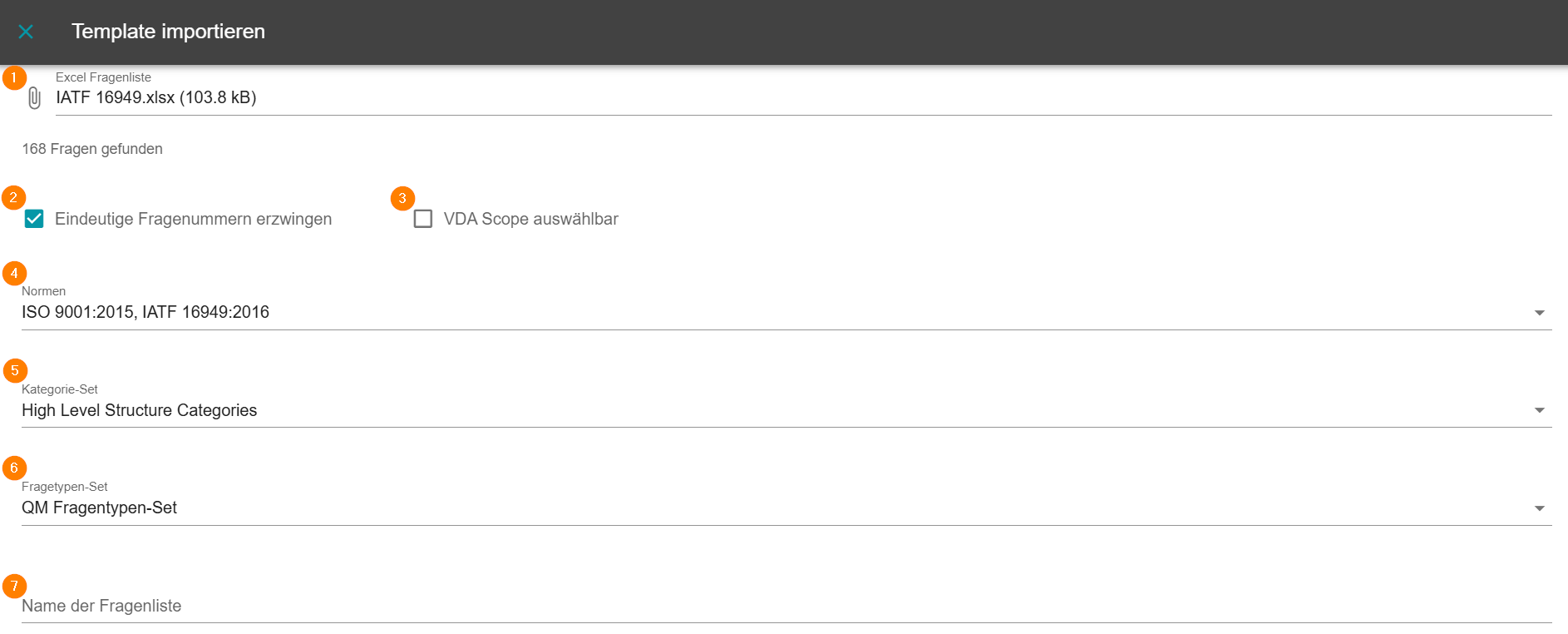
1 - Datei auswählen
Wählen Sie die gewünschte Date mit der neuen Fragenliste aus.
2 - Eindeutige Fragennummern erzwingen
Wenn die jeweiligen Fragen eine einzigartige Fragennummer zugewiesen bekommen sollen, muss in dem Kästchen der Haken gesetzt werden.
3 - VDA - Scope aus wählbar machen
Falls die zu importierende Fragenliste aus dem VDA-Schema kommt und auch danach bewertet werden soll, muss auch hier der Haken gesetzt werden. Wenn es sich um eine reguläre Fragenliste handelt, bleibt das Kästchen leer.
4 - Normen überprüfen
In dem Template kann in dem Feld “Standard(xyz)“ bereits ein Standard angeben werden. Wenn die Standard-ID stimmt, wird dieser bereits Vorgeblendet. Es muss allerdings keine Norm/ kein Standard ausgewählt werden. Dann kann das Feld leer gelassen werden.
5 - Kategorie-Set auswählen
Damit die Anforderungen in der Fragenliste logisch gruppiert werden, muss das passende Kategorieset ausgewählt werden. In der Audit Cloud sind bereits Kategorien-Sets wie zum Beispiel die High-Level-Structure hinterlegt. Falls Sie jedoch abweichende Kategorien benötigen, können Sie uns die Kategorie IDs sowie die Description vor dem eigentlichen Fragenlistenimport zukommen lassen, sodass wir diese für Sie in Ihre AuditCloud einfliegen können. Dabei sind allerdings auch noch mal die Hinweise zur Mehrsprachigkeit zu beachten.
6 - Fragentypen-Set auswählen
Nun muss das Fragentypenset festgelegt werden. Dabei handelt es sich um das Set, in dem die gewünschten Gewichtungen einer einzelnen Anforderung festgelegt werden. Mit der Gewichtung wird später ein Faktor angegeben, mit dem die Frage in die Bewertung eingeht. Falls Sie zusätzlich mit K.O.-Fragen arbeiten, sind diese ebenfalls in dem Set hinterlegt.
7 - Name der Fragenliste festlegen
Zuletzt muss der Name des Templates festgelegt werden. Der Name sollte so gewählt werden, dass die Fragenliste eindeutig zu erkenne ist, und es keine Dopplung mit bereits vorhandenen Fragenlisten gibt
Wie funktioniert das Template?
Für das Anlegen von Fragenlisten wurde ein standardisierter Prozess entwickelt. Die Fragenliste, die Kapitelübersicht sowie der Standard bilden dabei das Fragelisten-Set. In den folgenden Kapiteln werden Sie durch die einzelnen Templates geführt. Es ist zu beachten, dass vor der ersten Auditierung das Fragelisten-Set in gewünschter Form in die AuditCloud eingeführt wurde.
Für ein ordnungsgemäßes Anlegen Fragenliste in der AuditCloud ist es zwingend erforderlich, dass das Template für die Fragenliste verfügbar gemacht wird. Kategorien sind auch notwendig. Das Hinterlegen eines Standards ist hingegen optional. Auch können bereits in der AuditCloud hinterlegte Standards verwendet werden. In diesem Fall bitten wir Sie uns das entsprechend zu kommunizieren. Die meisten ISO Normen sind bereits verfügbar.
Hinweis zur Mehrsprachigkeit:
Die AuditCloud unterstützt als Systemsprachen Deutsch und Englisch. Neben der Systemsprache können Sie mit der Contentsprache eigene Inhalte mehrsprachig darstellen.
Dafür werden Sie an den jeweiligen Stellen des Handbuches auf die Mehrsprachigkeitsoptionen hingewiesen. Wir weisen darauf hin, dass für eine ordnungsgemäße Funktionalität der AuditCloud die für die Mehrsprachigkeit relevanten Felder kohärent bearbeitet werden. Die zusätzliche Sprache Spanisch muss folglich an jeder Stelle, wo mehrsprachige Inhalte eingegeben werden auch eingefügt werden.
Falls Sie nur Deutsch als Content Sprache nutzen möchten, können Sie die englischen Spalten leerlassen oder entfernen.
1 - Fragennummer (no)
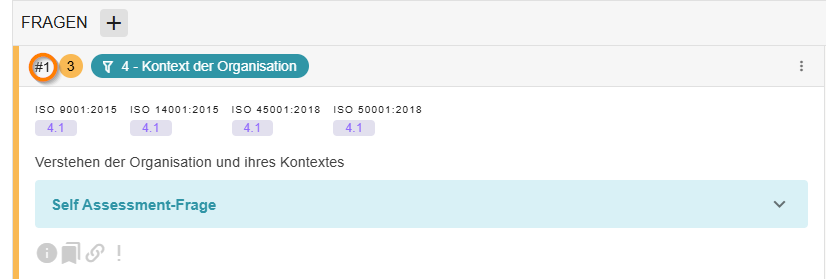
Die Fragennummer dient zur Auflistung Ihrer Fragen in der gewünschten Reihenfolge. Die Fragennummerierung kann eine einfache (1, 2, 3, 4,…) oder eine mit Punkten getrennte Aufzählung (1.1, 1.1.1, 1.2,…) sein.
Falls doppelte Fragennummern verwendet werden, muss beim Import das “erzwingen einer eindeutigen Fragennummer” deaktiviert sein. Sonst ist der Fragenlistenimport nicht möglich.
2 - Gewichtung der Frage (weight)
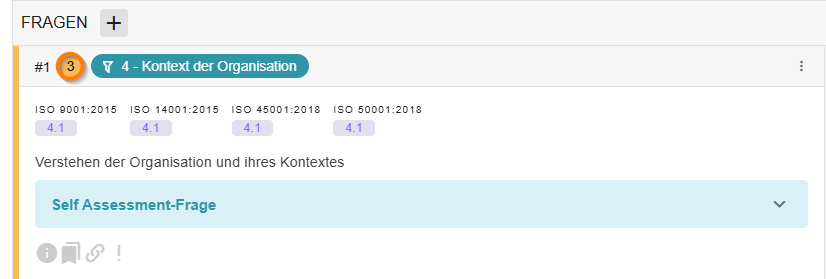
In diesem Feld wird eine Gewichtung ihrer Fragen angegeben. Mit der Gewichtung wird ein Faktor angegeben, mit dem die Frage in die Bewertung einfließt. Falls Sie mit K.O.-Fragen arbeiten, tragen Sie hier in das Feld "K.O." ein.
3 - Special Question Type (specialQuestionType) (optional)
Falls Sie mit "K.O." oder "Sternchen" Anforderungen arbeiten, werden diese in der Spalte Special Question Type eingetragen. Allerdings ist hierzu zu beachten, dass zwischen Spalte "weight" und "specialQuestionType" nicht in beiden Zellen jeweils ein Eintrag vorhanden sein darf.
Wenn in den Spalten “weight“ und “specialQuestionType” jeweils ein Eintrag vorhanden ist, ist der Import nicht möglich.
4 - Standard (standard(standardID)) (Optional)
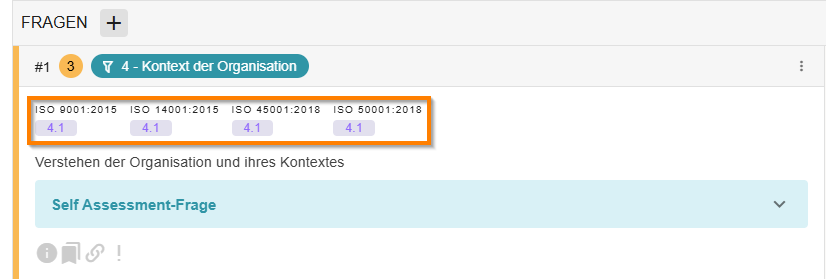
Die Spalte standard(standard-Id) referenziert auf ein Normkapitel. Um die Verknüpfung herstellen zu können, ist ein entsprechender Standard notwendig. Entweder können Sie auf einen bereits in der AuditCloud existierenden Standard verweisen oder einen neuen Standard mittels des Sheets für Standards anlegen. Für Fragenlisten mit mehr als einem Standard, legen Sie für jeden Standard eine weitere Spalte an und ändern die Id ("standard(standardID)"). Mehrere Normkapitel aus einem Standard können für eine Frage kommasepariert erfasst werden (1.1, 4.1).
Die Standard ID muss der aus der Audit Cloud entsprechen. Außerdem müssen die Normkapitel im richtigen Format sein: Bsp.: “ 1.1.1 “
5 - Kapitel / Kategorie (leaf_category_id)
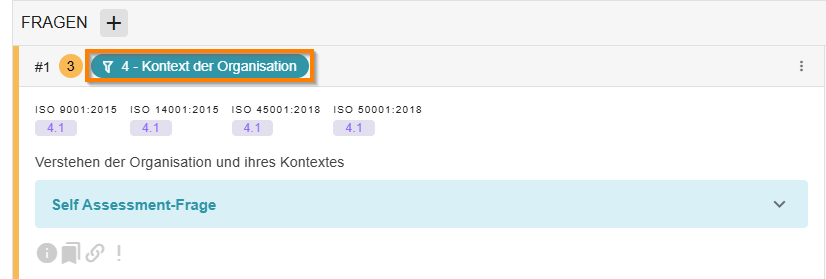
Die category_id referenziert auf ein Kapitel der Fragenliste. Um die Verknüpfung herstellen zu können, ist eine entsprechende Kategorie notwendig. Dafür nutzen Sie bitte das Sheet "Kategorien". Die eingetragenen IDs müssen mit denen aus dem Excel-Sheet "Kategorien" übereinstimmen.
Kategorien dienen dazu die Fragenliste logisch aufzuteilen. Später im Auditstatus „Bericht“ sowie im herunterladbaren Report wird das Spinnennetzdiagramm anhand der Kategorien gebildet.
Die Kapitel müssen bereits in der AuditCloud verfügbar sein.
6 - Kategorie Beschreibung (category_description) (optional)
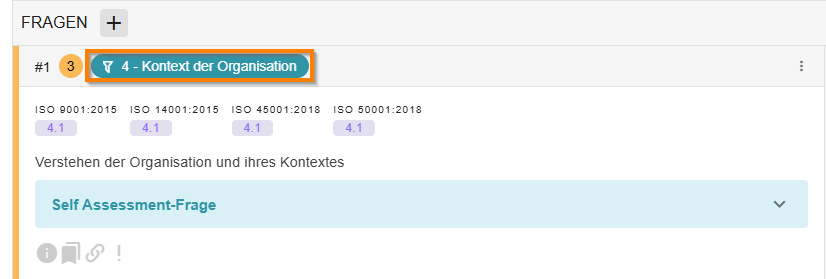
Dieses Feld verhält sich ähnlich zu der Beschreibung der Kategorien. Auch hier ist die Mehrsprachigkeit zu beachten.
Der hier eingetragene Text wird als Hinweistext eingeblendet, wenn Sie auf der dem Normkapitel einer Frage verweilen.
Die Spalten der Kategorie Beschreibung ist zum Fragenlistenimport nicht relevant und kann deshalb vor dem Import gelöscht werden.
7 - Frage (text)
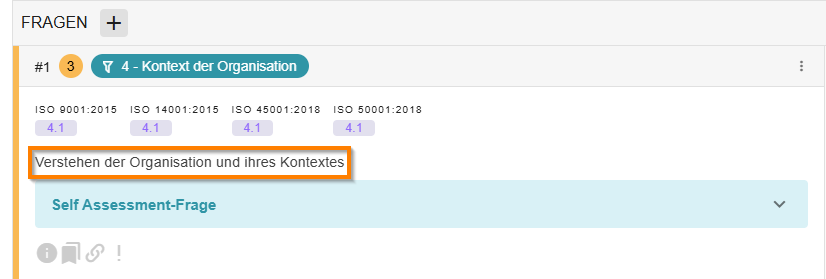
Hier wird die eigentliche Frage hinterlegt. Standardmäßig sind die Sprachen Deutsch und Englisch im Template integriert. Falls Sie eine darüberhinausgehende Mehrsprachigkeit benötigen, können Sie in dem Excel-Template eine weitere Spalte einfügen. Die Bezeichnung der Spalte folgt der Nomenklatur „text.Länderkürzel“. Beispielhaft für spanische Fragen „text.es “ oder für tschechische Fragen „text.cz“.
Bitte beachten Sie an dieser Stelle den Hinweis zur Mehrsprachigkeit in der AuditCloud.
Falls die Fragenliste einsprachig ist, muss beachtet werden, dass die Spalte nur mit “text“ bezeichnet wird. Bei Mehrsprachigkeit muss beachtet werden, dass die Sprachenkürzel richtig sind.
8 - Self Assessment (selfassessment_text) (optional)
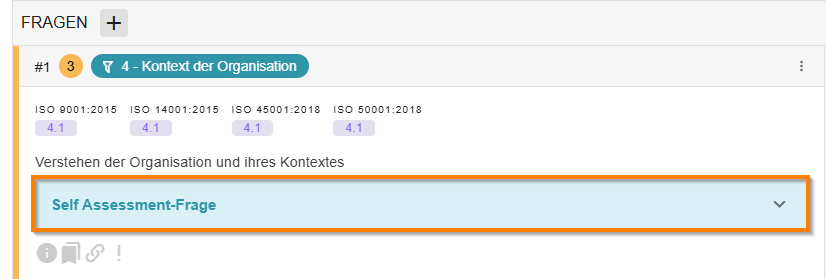
Dieses Feld wird analog zum Feld text gestaltet. Sie haben die Möglichkeit Selfassessment Texte zu den einzelnen Fragen zu ergänzen. Diese können anschließend in jedem Audit ausgewählt und intern oder extern vorab beantwortet werden. Dafür muss das Selfassessment zu Beginn des Audits aktiviert werden. Für genauere Informationen, beachten Sie bitte die Help Center Seite zum Self-Assessment .
Auch hier bitten wir Sie die Mehrsprachigkeit zu beachten.
Falls die Fragenliste einsprachig ist, muss beachtet werden, dass die Spalte nur mit “selfassessment_text“ bezeichnet wird. Bei Mehrsprachigkeit muss beachtet werden, dass die Sprachenkürzel richtig sind.
9 - Hinweis (hint) (Optional)
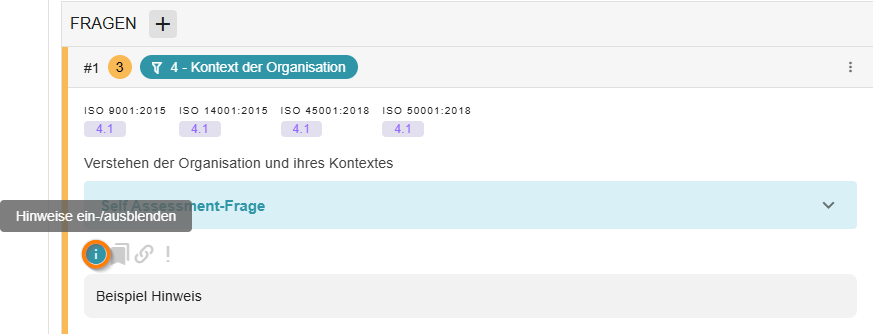
Dieses Feld wird analog zum Feld text gestaltet. Sie haben die Möglichkeit Hinweise zu den einzelnen Fragen zu geben. Die können anschließend in jedem Audit eingesehen werden. Dafür muss der Hinweis über das Info-Symbol geöffnet werden.
Auch hier bitten wir Sie die Mehrsprachigkeit zu beachten.
Falls die Fragenliste einsprachig ist, muss beachtet werden, dass die Spalte nur mit “hint“ bezeichnet wird. Bei Mehrsprachigkeit muss beachtet werden, dass die Sprachenkürzel richtig sind.
10 - Label (labels) (optional)
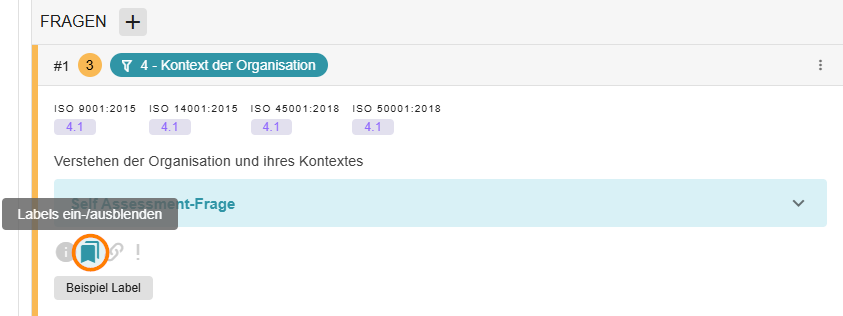
Labels sind filterbare Hinweise für eine Frage. Über das Label-Symbol können diese einsehen werden. Sie unterscheiden sich in der Funktionalität nicht von Labels, die während der Vorbereitung einer Frage hinzugefügt werden. Allerdings werden sie anders in der Benutzeroberfläche angezeigt. Mehrere Labels werden im Template mit Kommata separiert.
Es muss beachtet werden, das mehreren Labeln bei einer Anforderung korrekt getrennt sind: Label1, Label2 (Label1 Komma Leerzeichen Label2).
Außerdem darf nur einmal das gleiche Label pro Zelle eingetragen sein.
11 - Externe Materialien (links) (optional)
Falls Sie externes Material verlinken möchten, können Sie mit den Links arbeiten. Das Feld hat mehrere Möglichkeiten verwendet zu werden. Sie können einer Auditfrage mehrere Links anhängen. Dazu fügen Sie den zweiten Link in einer neuen Zeile ein (Alt + Enter).
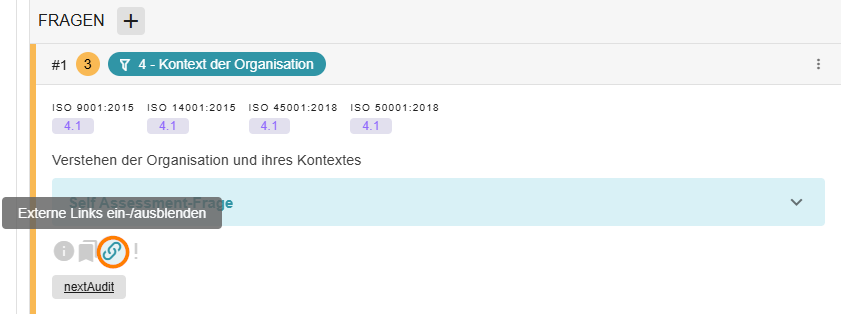
Möglichkeit A: Ein Anzeigetext dient als Platzhalter für den Link
Hier dient "Themenliste" als Anzeigetext für den Link. In der Excel-Liste folgt der Eintrag dem Format "Anzeigetext:https://www.Ihre_URL.de"
Es ist wichtig, dass sie die vollständige URL mit einem "https://" oder einem "http://" einfügen. Außerdem darf hinter dem Doppelpunkt kein Leerzeichen sein. Es folgt direkt die URL.
Mehrere Links sind in dem Excel-Template mit einem Zeilenumbruch voneinander zu separieren. Die Tastenkombination in Excel dafür ist Alt+Eingabetaste. Die Links in der Excel-Zelle dürfen nicht als Hyperlink hinterlegt sein. Über einen Rechtsklick auf die Spalte lassen sich alle Hyperlinks zusammen entfernen. Anschließend bleibt nur noch der Text in der Zelle stehen.
Möglichkeit B: Ohne Anzeigetext
Hier reicht es aus, wenn Sie in der Excel-Zelle die URL samt http:// einfügen. Mehrere Links sind wie in Möglichkeit A anzulegen.
12 - Nachweise (required_proofs) (optional)
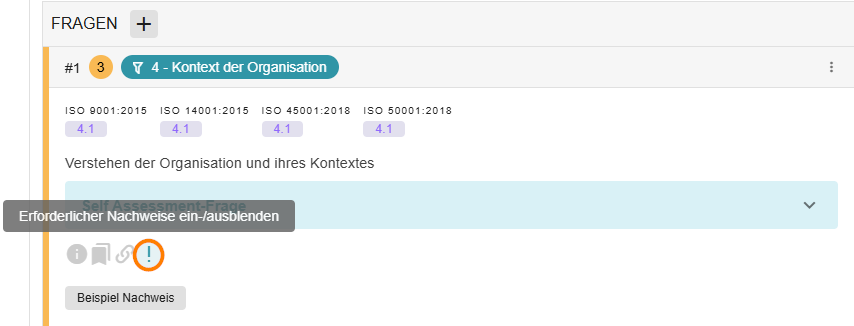
Unter diesem Feld können erforderliche Nachweise umbruchsepariert eingetragen werden. In Excel ist dafür die Kombination Alt + Enter zu nutzen, damit die einzelnen Nachweise noch in einer Zelle stehen. Sie können dem Auditor als Informationsquelle dienen, welche Dokumente zu beachten sind und ggf. angehängt werden müssen. In der AuditCloud können die Nachweise über das Ausrufezeichen angezeigt werden.
13 - Darf die Frage dupliziert werden (isDuplicable)
In der letzten Spalte kann festgelegt werden, ob die Anforderungen im Audit dupliziert werden können, oder ob die Anforderung nur einmal im Audit beantwortet werden soll. Dabei muss allerdings das Format beachtete werden:
-
Dabei muss entweder “WAHR” oder “FALSCH” in die Zellen eingetragen werden.
Vor dem Import muss überprüft werden, ob alle Zellen der Spalten im richtigen Format sind.
Vor dem Import zu beachten
Wichtig für den Import ist, dass sich alle Spalten, Reihen und Zellen in unformatiertem Zustand befinden. Um bisherige Formatierungen zu entfernen, befolgen Sie bitte die nächsten Schritte:
-
Markieren Sie mit Strg+A die gesamte Excel-Seite
-
Öffnen Sie in der Bearbeitungsleiste die Kachel “Start”
-
Gehen Sie in den Reiter “Bearbeiten”
-
Klicken Sie auf den Radierer und wählen Sie "Formate löschen" aus
Wenn nun die entsprechenden Spalten fertig formatiert sind und alle gewünschten Daten vorliegen, speichern Sie die Excel Datei für den Import ab.
Wechseln Sie anschließend in die AuditCloud und öffnen Sie unter “Verwaltung”
Außerdem müssen vor dem Fragenliste importiert drei Dinge vorher im System erfolgt sein:
-
Kategorien sind angelegt.
-
Gewichtungen/Fragentypen sind vorhanden.
-
Bei einer Referenz auf einen Standard, muss dieser im System vorhanden sein.